Attention: Here be dragons
This is the latest
(unstable) version of this documentation, which may document features
not available in or compatible with released stable versions of Godot.
Checking the stable version of the documentation...
CLion
CLion — это JetBrains IDE для C++, которая бесплатна для индивидуальной некоммерческой разработки.
Импортирование проекта
CLion может импортировать файл базы данных компиляции проекта <https://clang.llvm.org/docs/JSONCompilationDatabase.html>, обычно называемый compile_commands.json. Чтобы создать файл базы данных компиляции, откройте терминал, перейдите в корневой каталог Godot и выполните:
scons compiledb=yes compile_commands.json
Затем откройте корневой каталог Godot с помощью CLion и дождитесь полной индексации проекта. Если автодополнение кода, информация о параметрах или рефакторинг не включены, необходимо загрузить проект с помощью CMake. Для этого найдите файл CMakeLists.txt в каталоге platform\android\java\nativeSrcsConfigs, щёлкните правой кнопкой мыши и выберите . После перезагрузки проекта будет добавлена конфигурация сборки godot. Эту конфигурацию можно безопасно удалить, так как файл CMake не будет собирать проект и предназначен только для загрузки проекта в IDE JetBrains.
Примечание
Пользователи Windows:
Для правильной загрузки
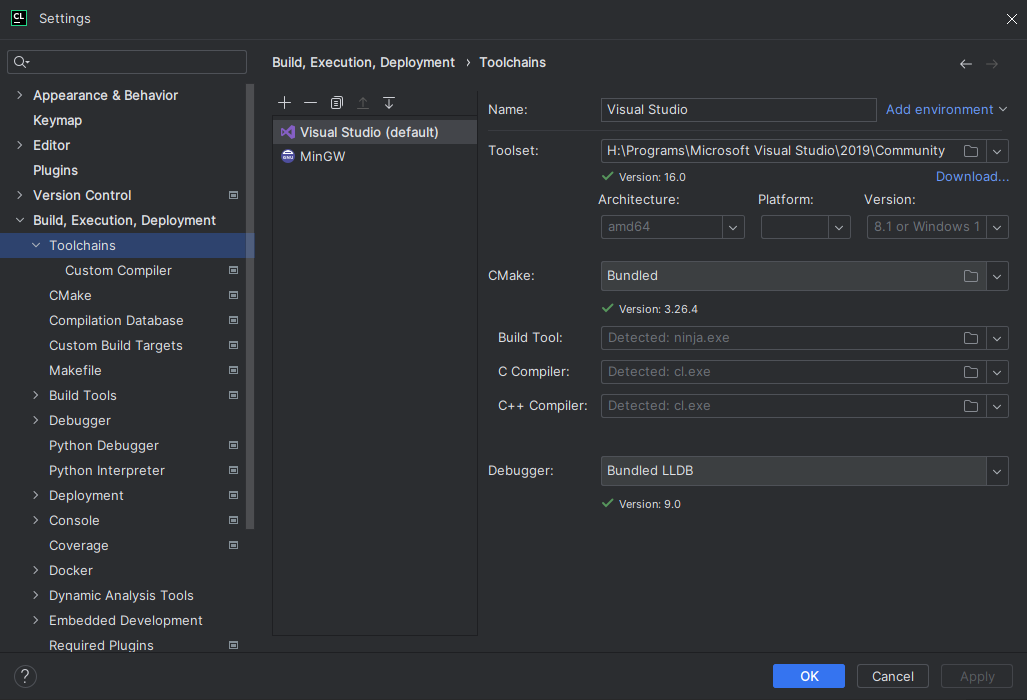
compile_commands.jsonв CLion необходимо сначала настроить цепочку инструментов Visual Studio для CLion.
Перейдите в Preferences > Build, Execution, Deployment > Toolchains
Нажмите кнопку + и выберите
Visual StudioCLion попытается обнаружить вашу установку Visual Studio. Если это не удастся, используйте значок файла справа от
Toolset:, чтобы выбрать каталог с установленной Visual Studio.Вы можете выйти и перезагрузить CLion, и он перезагрузит
compile_commands.json
Компиляция и отладка проекта
CLion не поддерживает компиляцию и отладку Godot через SCons из коробки. Этого можно добиться, создав пользовательскую цель сборки и конфигурацию запуска в CLion. Перед созданием пользовательской цели сборки необходимо выполнить команду compile Godot в командной строке, чтобы сгенерировать исполняемый файл Godot. Откройте терминал, перейдите в корневой каталог Godot и выполните:
scons dev_build=yes
Чтобы добавить пользовательскую цель сборки, которая вызывает SCons для компиляции:
Откройте CLion и перейдите в раздел Preferences > Build, Execution, Deployment > Custom Build Targets

Нажмите Добавить цель и дайте цели имя, например,
Godot debug.
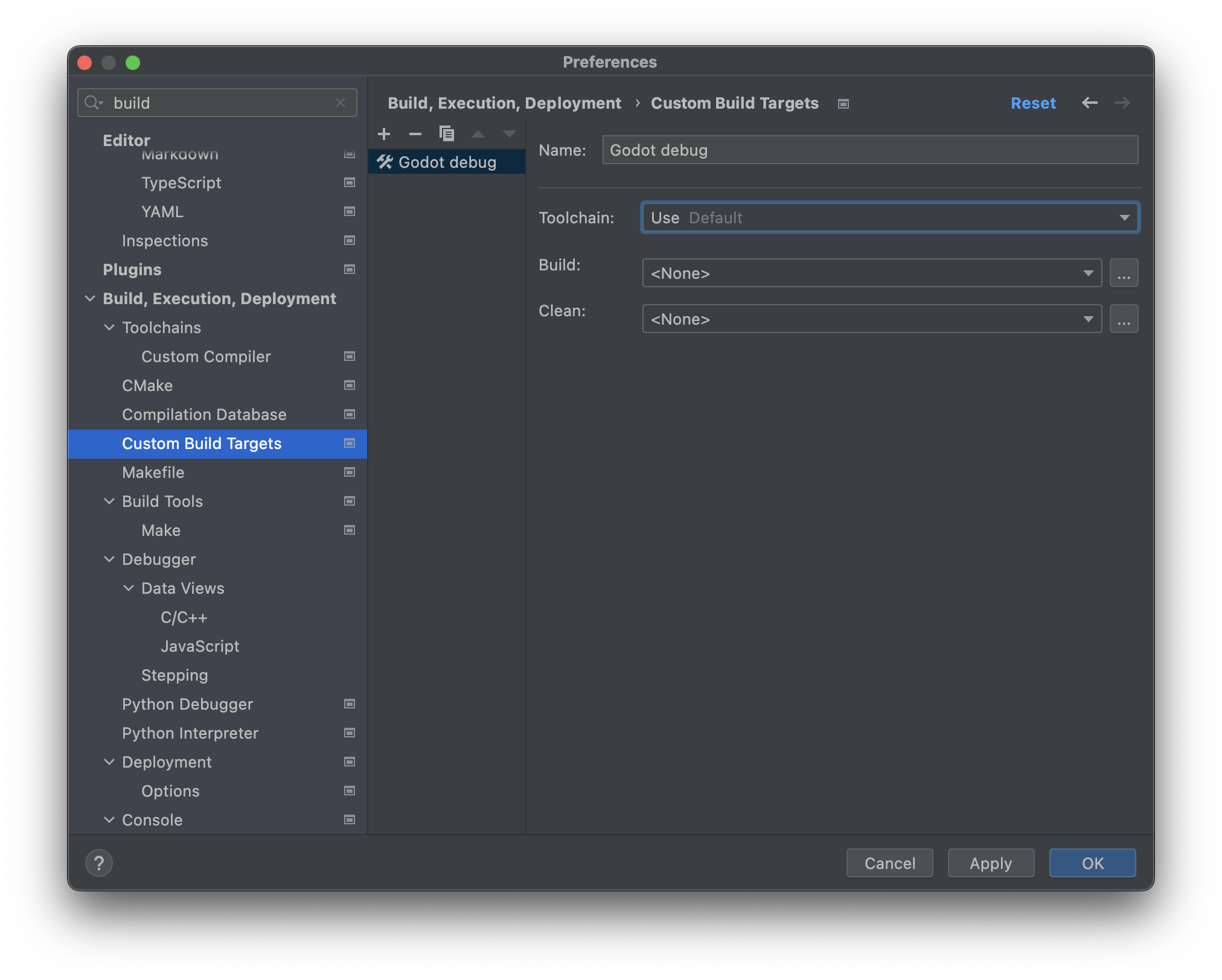
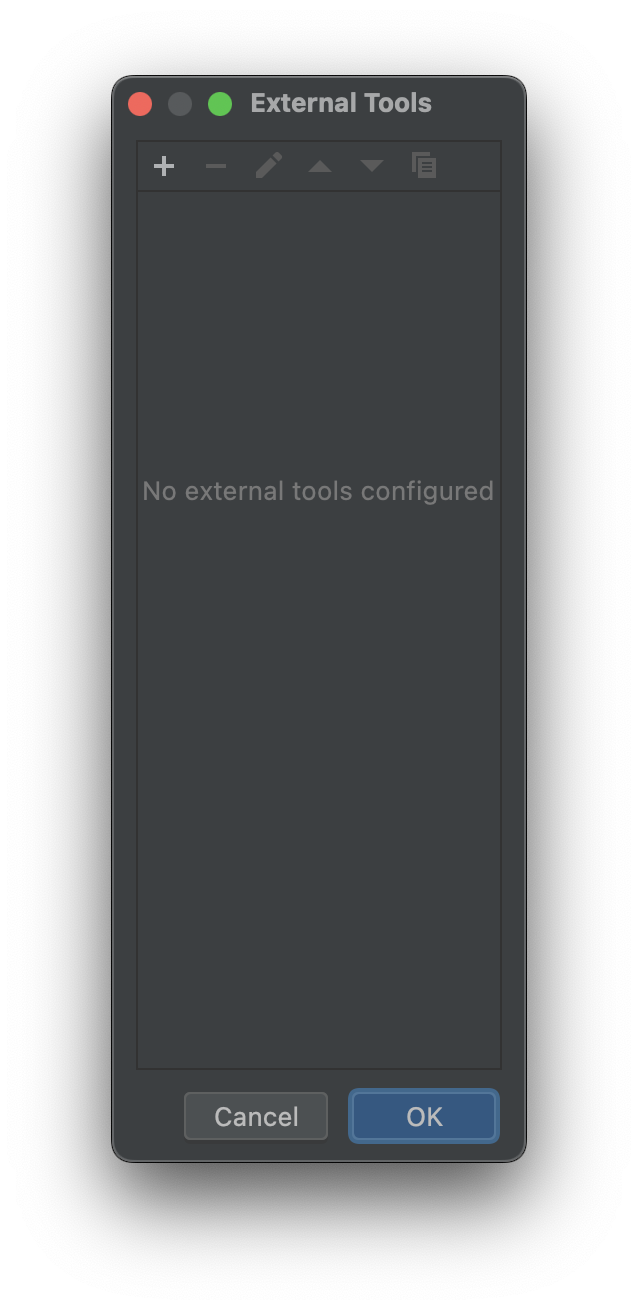
Нажмите ... рядом с полем выбора Build:, затем нажмите кнопку + в диалоговом окне External Tools (Внешние инструменты), чтобы добавить новый внешний инструмент.
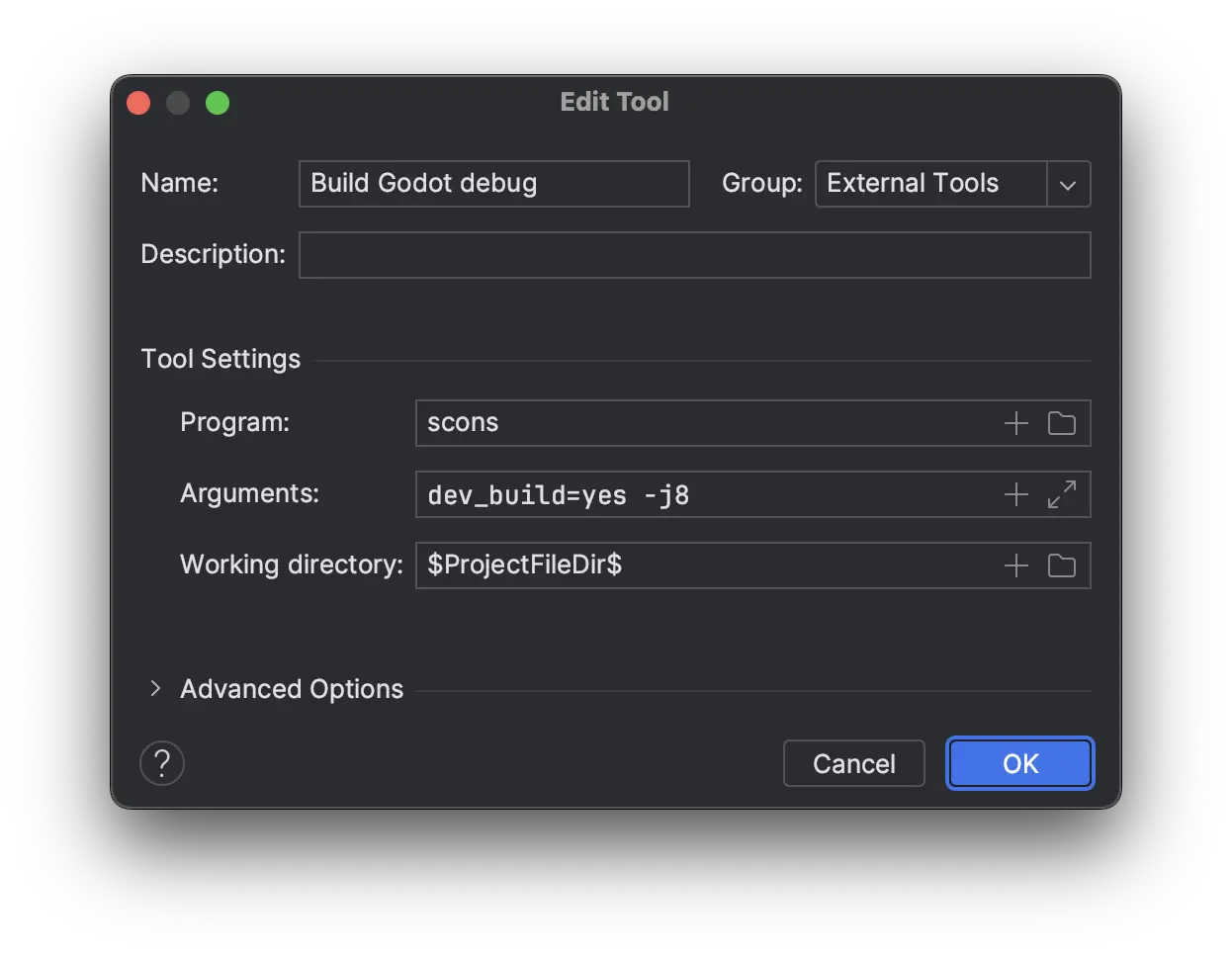
Дайте инструменту имя, например,
Build Godot debug, установите Program наscons, Arguments на нужные параметры компиляции (см. compiling Godot), а Working directory на$ProjectFileDir$, что соответствует корневому каталогу Godot. Нажмите OK, чтобы создать инструмент.Примечание
CLion не раскрывает команды оболочки, такие как
scons -j$(nproc). Вместо этого используйте конкретные значения, например,scons -j8.
Вернитесь в диалоговое окно External Tools (Внешние инструменты) и снова нажмите +, чтобы добавить второй внешний инструмент для очистки сборки Godot через SCons. Дайте инструменту имя, например,
Clean Godot debug, установите Program наscons, Arguments на-c(что позволит очистить сборку), а Working directory на$ProjectFileDir$. Нажмите OK, чтобы создать инструмент.

Закройте диалоговое окно External Tools (Внешние инструменты). В диалоговом окне Custom Build Target (Настраиваемая цель сборки) для настраиваемой цели сборки
Godot debugвыберите инструмент Build Godot debug в списке Build и инструмент Clean Godot debug в списке Clean. Нажмите OK, чтобы создать настраиваемую цель сборки.
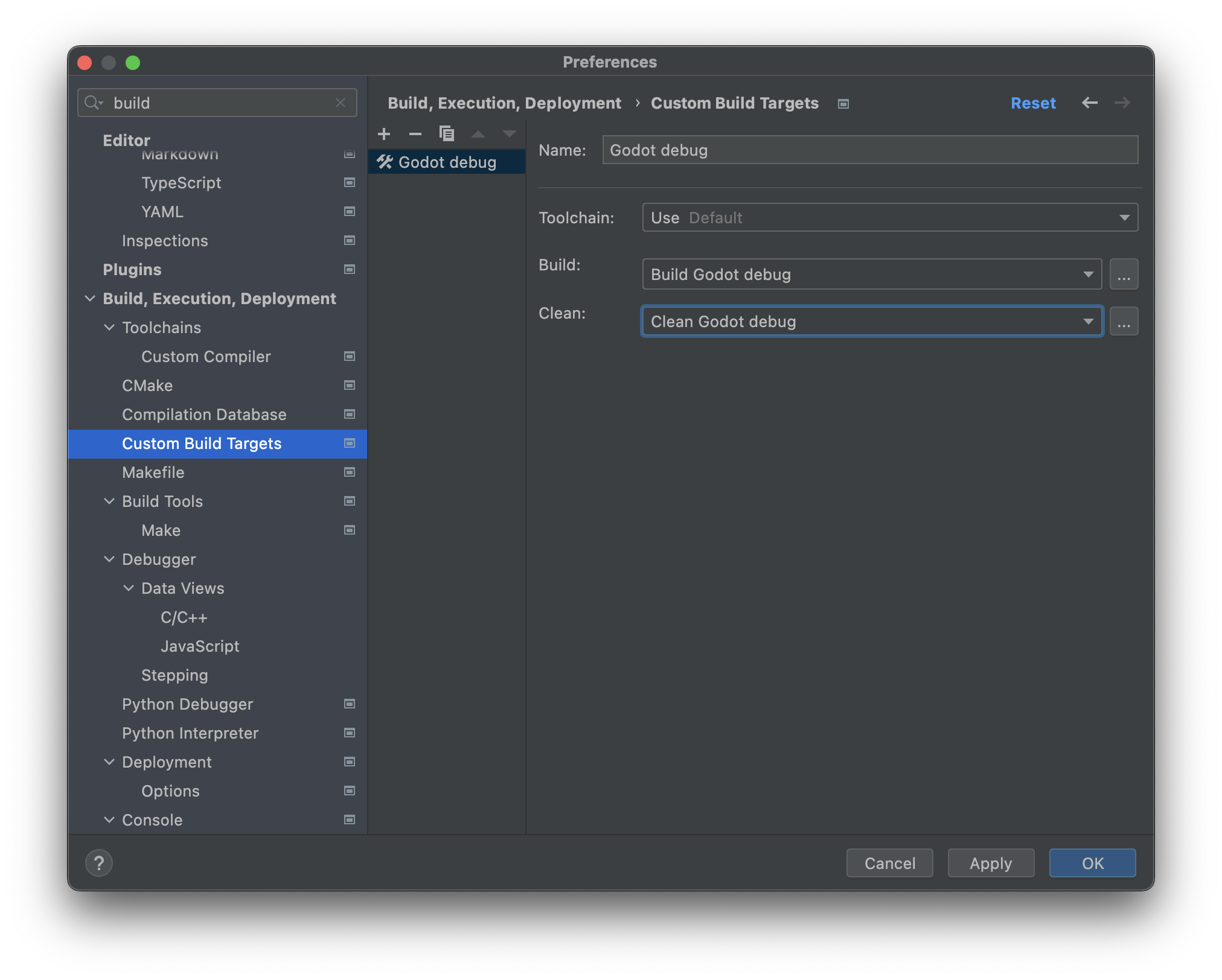
В главном окне IDE нажмите Add Configuration.
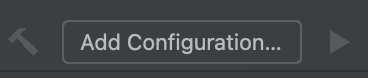
В диалоговом окне Конфигурация запуска/отладки нажмите Добавить новый..., затем выберите Пользовательская сборка приложения, чтобы создать новую пользовательскую конфигурацию запуска/отладки.
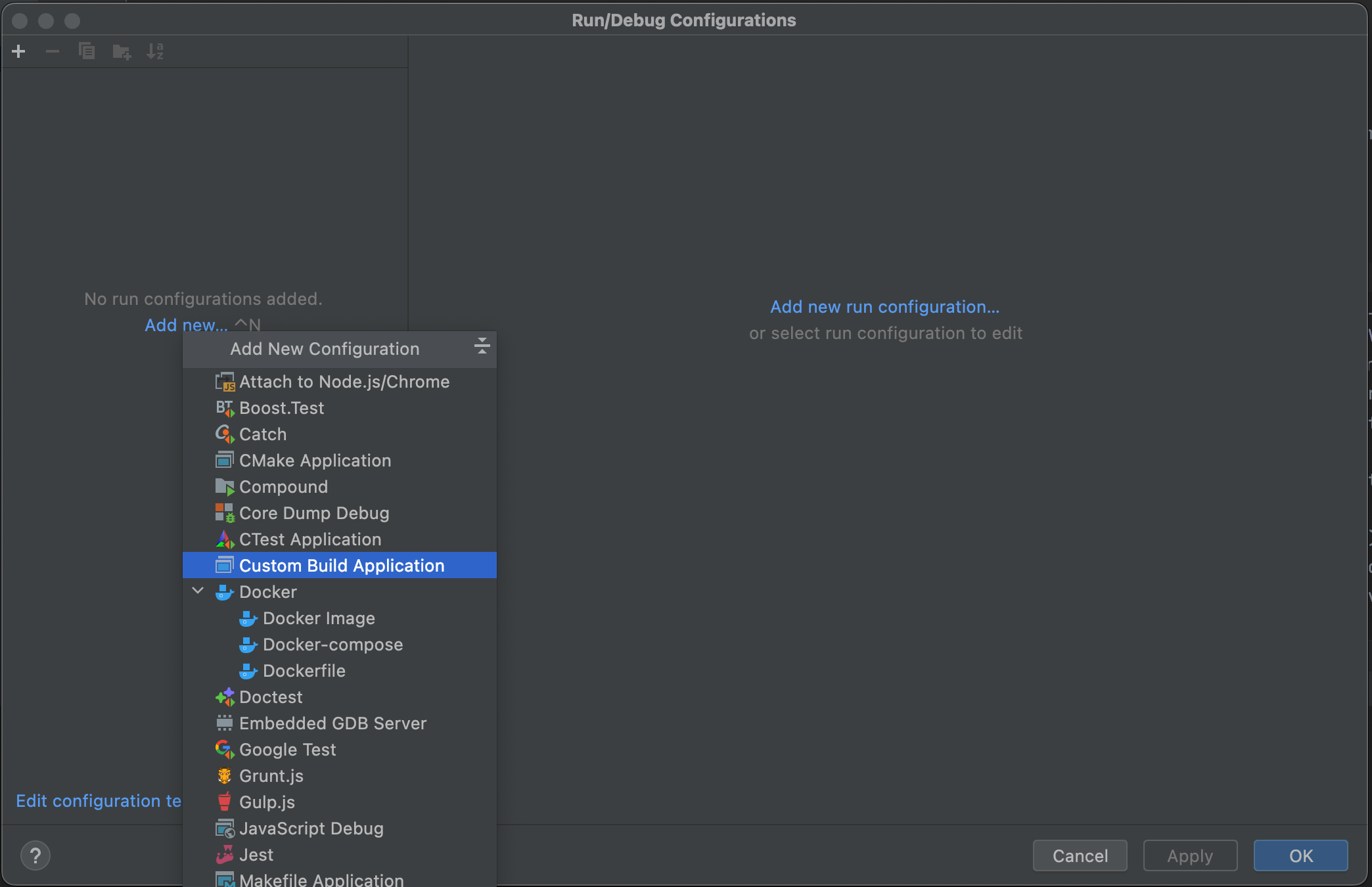
Присвойте конфигурации запуска/отладки имя, например,
Godot debug, выберите пользовательскую цель сборкиGodot debugв качестве Target (Цели). Выберите исполняемый файл Godot в папкеbin/в качестве Executable (Исполняемого) и задайте для Program arguments (Аргументов программы) значение--editor --path path-to-your-project/, гдеpath-to-your-project/— это путь к существующему проекту Godot. Если вы пропустите аргумент--path, отладка будет доступна только в окне Менеджера проектов Godot. Нажмите OK, чтобы создать конфигурацию запуска/отладки.
Теперь вы можете собирать, запускать, отлаживать, профилировать и проверять Valgrind редактор Godot через конфигурацию запуска.

При воспроизведении сцены редактор Godot создаёт отдельный процесс. Вы можете отладить этот процесс в CLion, выбрав Run > Attach to process..., введя godot и выбрав процесс Godot с наибольшим pid (идентификатором процесса), который обычно соответствует запущенному проекту.
Игнорирование объектных и библиотечных файлов
После сборки Godot в CLion вы можете увидеть файлы объектов и библиотек, отображаемые в представлении Проект.
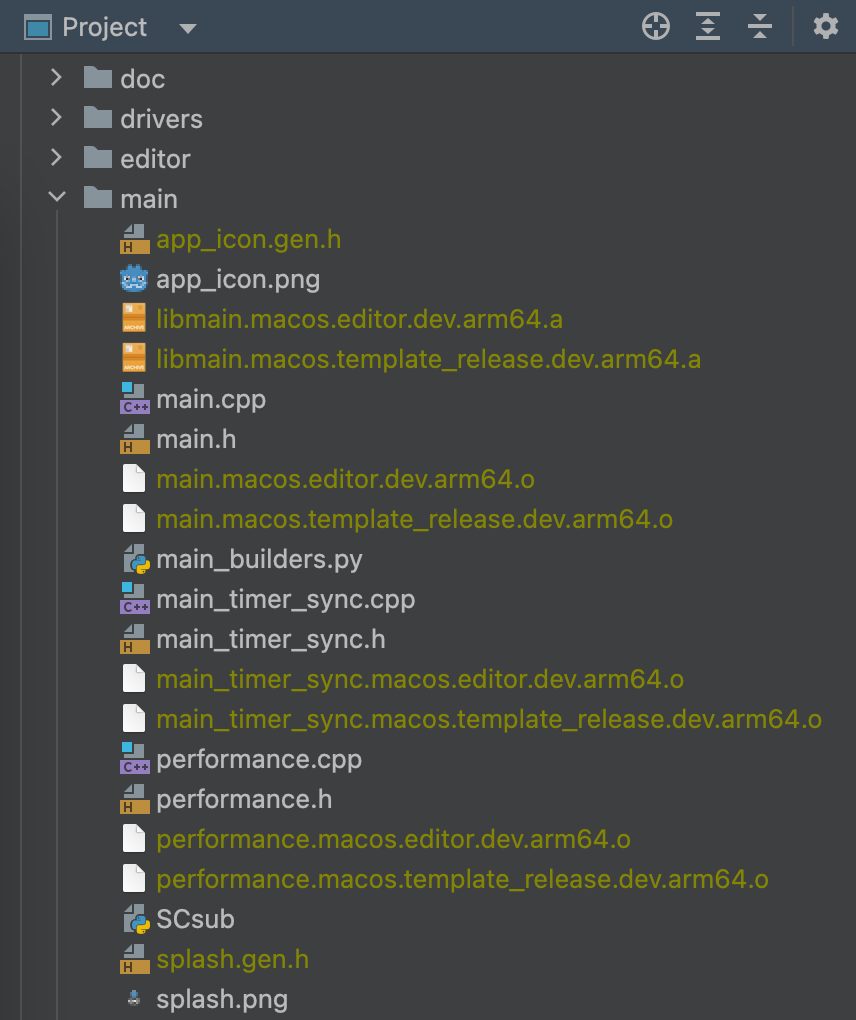
Вы можете настроить CLion на игнорирование этих файлов:
Откройте CLion и перейдите в Preferences > Editor > File Types > Ignored Files and Folders (Настройки > Редактор > Типы файлов > Игнорируемые файлы и папки)
Нажмите кнопку +, чтобы добавить
*.oи*.aв список. В Windows это можно сделать с помощью*.objи*.dll.
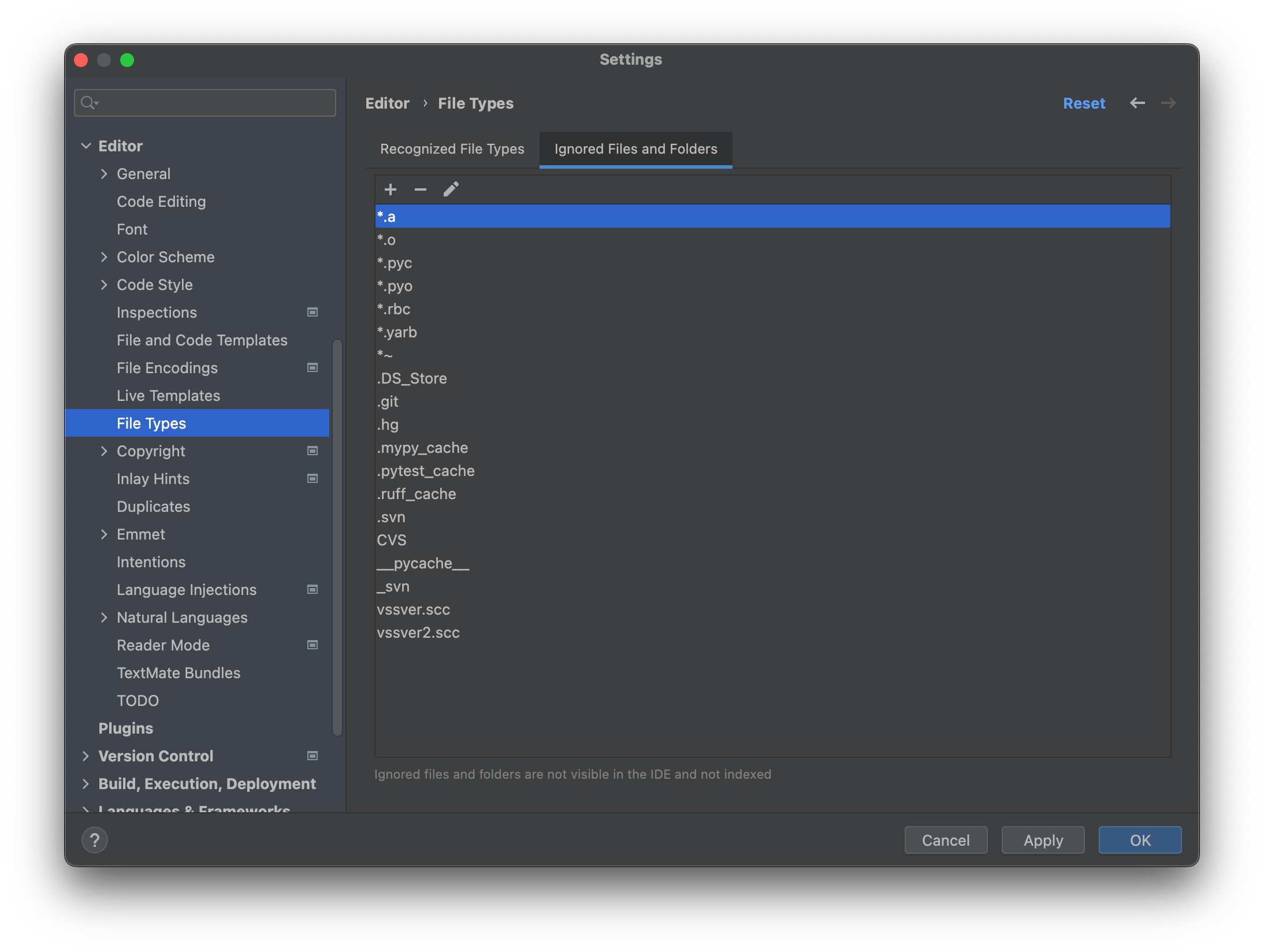
Теперь файлы следует игнорировать в представлении проекта.