Attention: Here be dragons
This is the latest
(unstable) version of this documentation, which may document features
not available in or compatible with released stable versions of Godot.
Checking the stable version of the documentation...
Редактор Скрипта
Введение
Редактор скриптов Godot Engine — это мощный и полностью интегрированный текстовый редактор, который не только упрощает процесс написания и отладки кода, написанного на GDScript, но и позволяет работать с простыми текстовыми файлами, предоставляя разработчикам бесшовную среду для написания скриптов игровой логики и поведения. Он может подсвечивать ваш код, автоматически делать отступы, выполнять проверки синтаксиса и многое другое. Вы также можете создавать точки останова для отладки вашего проекта без переключения в другое окно. Текстовый редактор также служит в качестве автономного просмотрщика ссылок на классы, к которому можно получить доступ несколькими способами, как описано в Справочник по интегрированным классам.
Функции
Ниже перечислены некоторые ключевые функции текстового редактора:
Полностью интегрированный редактор кода для GDScript.
Поддержка подсветки синтаксиса для файлов GDScript и JSON.
Проверка синтаксиса файлов GDScript и JSON.
Поддержка закладок и точек останова (breakpoint).
Автоматический отступ.
Сворачивание кода.
Настраиваемая тема.
Несколько курсоров, которые можно включить с помощью Alt + левый клик.
Автодополнение переменных, функций, констант и т.д.
Встроенный рефакторинг символов путем их выбора и использования Ctrl + D.
Массовый поиск и замена в файлах проекта.
Использование
Если вы используете GDScript в своем проекте, встроенный текстовый редактор в Godot предоставляет все необходимое, выступая в качестве универсального места для полного использования Godot Engine. Почти все параметры, которые можно настроить через пользовательский интерфейс, также можно изменить напрямую через код.
Примечание
Если вы хотите использовать внешний текстовый редактор или предпочитаете использовать C# в своем проекте, см. Использование стороннего текстового редактора и Настройка внешнего редактора.
Совет
Подобно многим частям интерфейса Godot, текстовый редактор также можно настраивать, изменяя его настройки по своему вкусу. Вы можете получить доступ к этим настройкам, открыв Редактор > Настройки редактора и перейдя в группу Текстовый редактор.
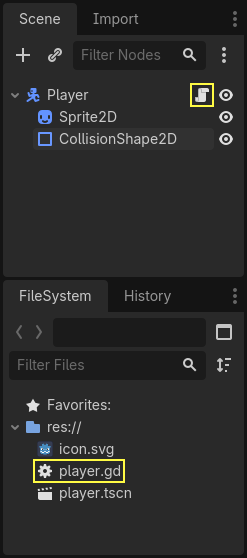
Вы можете открыть редактор сценариев, используя кнопку Script в селекторе рабочей области, расположенном в верхней центральной части интерфейса Godot. Кроме того, вы можете использовать кнопку Open Script рядом с узлом в доке Scene Tree или дважды щелкнуть по файлу .gd или распознанному текстовому файлу в доке FileSystem, чтобы открыть его непосредственно в редакторе сценариев.

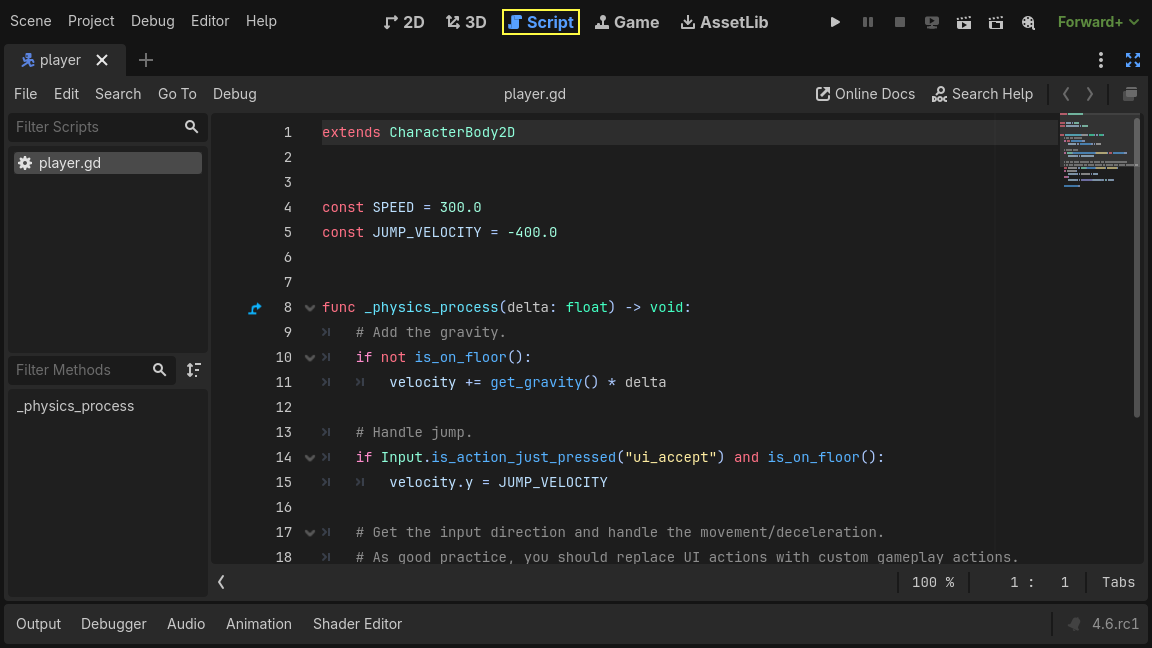
После его открытия вы увидите меню текстового редактора вверху, под переключателем сцен. Рядом с меню вы найдете кнопки для открытия онлайн-документации или поиска во встроенном справочнике классов. Справа от этих кнопок находятся две навигационные стрелки, которые позволяют вам перемещаться по истории просмотров. Наконец, вы можете использовать плавающую кнопку, чтобы отделить текстовый редактор от окна Godot, что полезно, если вы работаете с несколькими мониторами.
Под меню слева вы увидите панель скриптов. В центре, рядом с панелью скриптов, находится область кодирования. Под областью кодирования находится строка состояния, которая отображает количество ошибок и предупреждений в коде. Нажатие на значки ошибок или предупреждений покажет список ошибок с номерами строк. Нажатие на один из них перейдет к этой строке. Вы также можете игнорировать предупреждения, открыв список и нажав Игнорировать. Строка состояния также позволяет изменять уровень масштабирования кода, нажав на процентное значение. Вы также можете использовать Ctrl + Колесо мыши (Cmd + Колесо мыши на Mac) для достижения того же эффекта. Строка состояния также показывает текущее положение курсора в терминах строки и столбца, а также то, сделан ли отступ с помощью табуляции или пробелов.
Многие из действий, выполняемых в текстовом редакторе, также могут быть выполнены с помощью сочетаний клавиш. Действия показывают соответствующие сочетания клавиш рядом с ними. Полный список сочетаний клавиш см. в сочетания клавиш текстового редактора.
В следующих разделах мы рассмотрим различные аспекты текстового редактора. Вы также можете выбрать раздел ниже, чтобы перейти к определенной теме:
Панель Скриптов
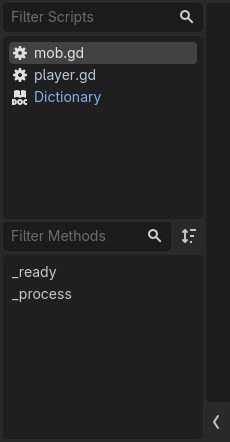
Под меню, на левой панели, вы увидите список открытых файлов и страниц документации. В зависимости от типа файла, этот список будет иметь значок рядом с именем файла. Например, значок  означает, что это GDScript.
  означает, что это скрипт C#.
  означает, что это встроенная ссылка на класс. Наконец,
  означает, что это текущий запущенный скрипт (см. tool annotation для получения дополнительной информации об этом). При наведении курсора на файл отобразится подсказка с его относительным местоположением в папке проекта.
Нажатие на левую стрелку в строке состояния скрывает панель скриптов, нажатие на правую стрелку отображает ее.
Если вы не меняли никаких настроек, имена файлов также могут иметь другой цвет. Это поможет вам идентифицировать недавно отредактированные файлы, выделяя их. Это поведение можно изменить в Редактор > Настройки редактора, настроив свойства Температура скрипта в разделе Текстовый редактор.
Панель фильтров над именами файлов представляет удобный поиск без учета регистра для поиска определенного файла. Даже если вы просто введете буквы имени файла в строку, файлы, содержащие эти буквы по порядку, также будут отображаться. Предположим, что в списке есть файл с именем button.gd. Если вы введете btn в строку фильтров, этот файл появится в результатах. Чтобы сбросить фильтр, очистите строку фильтров.
Звездочка (*) рядом с именем файла указывает на то, что в файле есть несохраненные изменения.
Совет
Если вы просто введете «*» в строке фильтра, вы сможете отобразить все несохраненные файлы.
Вы можете перетащить файл, чтобы изменить порядок. Щелчок средней кнопкой мыши по файлу закрывает его. Щелчок правой кнопкой мыши по файлу предоставляет несколько вариантов сохранения или закрытия файлов или копирования относительного пути к файлу. В этом меню:
Вы также можете использовать Переместить вверх и Переместить вниз, чтобы изменить порядок файлов, или использовать Сортировать, чтобы отсортировать все файлы в алфавитном порядке. Переключить панель сценариев скрывает панель, которую можно снова отобразить с помощью стрелки вправо в строке состояния. Закрыть документы закрывает все открытые справочные документы в классе, оставляя открытыми только файлы сценариев. Показать в файловой системе находит и выделяет файл в доке файловой системы.
Под списком файлов вы увидите имя текущего открытого файла. Кнопка рядом с ней переключает порядок методов, определенных в этом файле, между алфавитным и по мере их появления. Под ней находится структура файла. Если это файл скрипта, он будет содержать список определенных методов. Однако если открыта страница справки по классу, эта область покажет оглавление этого документа. Щелчок по элементу в этом списке перейдет к соответствующей функции или разделу в файле. Аналогично, панель Методы фильтра позволяет вам искать определенную функцию или раздел в выбранном документе с тем же поведением, что и фильтрация скриптов.
Меню
Меню текстового редактора расположены под переключателем сцен и позволяют получить доступ к различным инструментам и опциям, таким как управление файлами, поиск и замена, элементы управления отладкой и функции форматирования кода.
Совет
Звездочка (*) рядом с действием означает, что эта операция также доступна в контекстном меню, которое можно открыть, щелкнув правой кнопкой мыши в редакторе кода.

Меню File (Файл) предоставляет следующие параметры:
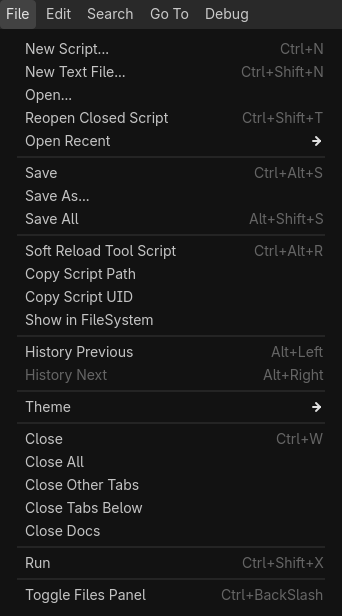
Новый скрипт...: открывает диалоговое окно нового скрипта для создания и добавления скрипта в проект. Если создание прошло успешно, он откроется непосредственно в текстовом редакторе. В зависимости от версии Godot (с поддержкой C# или нет), вы можете выбрать
.gdили.csв качестве расширения.Новый текстовый файл...: открывает диалоговое окно файла для создания простого текстового файла с одним из распознаваемых форматов. Godot также может выделять файлы
json.Открыть...: открывает диалоговое окно файла, позволяющее просмотреть содержимое вашего компьютера и выбрать любой распознанный текстовый файл для открытия.
Повторно открыть закрытый скрипт: Повторно открывает последние закрытые скрипты. Вы можете использовать эту опцию несколько раз, чтобы повторно открыть другие закрытые скрипты, если вы закрыли более одного.
Открыть недавние: Предоставляет список последних открытых скриптов. Вы также можете очистить список, используя предоставленную опцию в нижней части списка.
Сохранить: сохраняет текущий выбранный сценарий.
Сохранить как...: открывает диалоговое окно файла для сохранения текущего открытого скрипта под другим именем.
Сохранить все: Сохраняет все несохраненные открытые скрипты в текстовом редакторе. Скрипты с несохраненными изменениями будут иметь звездочку (*) рядом с их именами в списке скриптов.
Скрипт инструмента мягкой перезагрузки: если выбранный скрипт является tool, перезагружает скрипт для его повторного выполнения.
Копировать путь к скрипту: копирует относительный путь текущего выбранного скрипта в проекте, используя префикс
res://.Показать в файловой системе: находит и выделяет выбранный файл в доке файловой системы.
История Предыдущая: Изменяет активный скрипт на тот, который был открыт ранее. Это полезно, когда у вас открыто несколько скриптов и вы хотите быстро вернуться к последнему редактируемому скрипту. Если вы также изменили позицию курсора более чем на 10 строк, вы сначала переместите его в предыдущее место в том же файле.
История Далее: После использования Истории Предыдущая для возврата к более раннему сценарию эта функция позволяет вам перемещаться вперед по истории сценариев, переключаясь на сценарии, к которым вы обращались ранее. Подобно вышесказанному, если вы также изменили позицию курсора более чем на 10 строк, вы сначала переместите его в следующее место в том же файле.
Тема: Предоставляет возможности импорта существующей темы, сохранения или перезагрузки. Изменение настроек темы выполняется через Настройки редактора.
Закрыть: закрывает активный скрипт.
Закрыть все: закрывает все открытые скрипты и предлагает сохранить, если есть несохраненные изменения.
Закрыть другие вкладки: закрывает все открытые скрипты, кроме выбранного.
Закрыть документы: закрывает страницы справочной документации класса, оставляя только скрипты.
Run: Если скрипт расширяет EditorScript и предназначен для выполнения без запуска проекта, эта опция запускает скрипт. Подробнее см. Запуск одноразовых скриптов с помощью EditorScript.
Переключить панель скриптов: Показывает или скрывает панель скриптов, расположенную в левой части текстового редактора, что позволяет расширить доступную область кодирования. Подробнее о панели скриптов см. above.
Меню Редактировать предоставляет несколько опций для операций с линией:
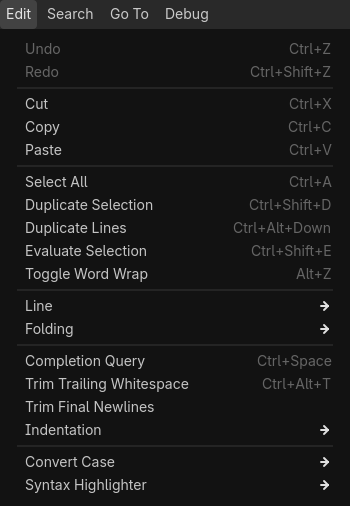
Отменить*: позволяет отменить последнее действие или серию действий, восстанавливая предыдущее состояние документа или кода до внесения изменений.
Повторить*: позволяет повторно применить действие, которое было отменено ранее, фактически повторяя последнее действие, отмененное функцией «Отменить».
Вырезать*: Вырезает выделенный фрагмент в буфер обмена.
Копировать*: Копирует выделенный фрагмент в буфер обмена.
Вставить*: вставляет содержимое буфера обмена, если оно содержит текст.
Select All (Выбрать все): выделяет весь код в текстовом редакторе.
Дублировать выделение: копирует выделение и добавляет его рядом с выделением.
Дублировать строки: дублирует текущую строку и добавляет ее как новую строку под текущей строкой.
Оценить выделение*: вычисляет значения выделенного текста, если он содержит
только` математическое выражение, например ``83 * 3илиpow(2,3).Переключить перенос слов: Отключает горизонтальную полосу прокрутки, перенося длинные строки на следующую строку. Обратите внимание, что это всего лишь визуальное изменение, и никаких новых переносов строк не добавляется.
Линия: Предоставляет набор операций линии. В зависимости от открытого файла, опции могут также быть непосредственно в меню «Правка», а не в подменю.
Переместить вверх: Перемещает текущую строку или выбранные строки на одну строку вверх.
Переместить вниз: перемещает текущую строку или выбранные строки на одну строку вниз.
Отступ*: Отступ текста от курсора или выбранной строки (строк) в соответствии с настройкой отступа.
Отменить отступ*: Отменяет отступ текста от курсора или выделенной строки (строк) в соответствии с настройкой отступа.
Удалить строку: удаляет текущую строку или выбранные строки.
Переключить комментарий*: Комментирует и раскомментирует текущую строку или выбранные строки. Вы можете выполнить то же действие, выбрав строку(и) и выбрав то же действие после щелчка правой кнопкой мыши по выделенному тексту.
Сворачивание: Предоставляет набор параметров сворачивания для выбранного текста. В зависимости от открытого файла параметры могут также находиться непосредственно в меню «Правка», а не в подменю.
Свернуть/развернуть строку*: Если код в текущей строке имеет блок кода или область кода под ним, он скрывает этот блок, сворачивая строки. Затем вы можете развернуть его, снова используя эту опцию, используя стрелку ">" рядом с номером строки в области кодирования или нажав на значок многоточия "..." в конце сложенной строки.
Свернуть все строки: сворачивает все блоки кода или области кода в открытом документе.
Развернуть все строки: разворачивает все блоки кода и области кода в открытом документе.
Создать область кода*: Оборачивает выбранный текст в сворачиваемую область кода для улучшения читаемости больших скриптов. Подробнее см. Встроенные типы.
Запрос на завершение: предлагает встроенные или созданные пользователем символы для автоматического завершения частично написанного кода. Стрелки Up и Down перемещают вверх и вниз, нажатие Enter или Tab принимает и добавляет выделенный символ в код. Tab также заменит существующий текст справа от курсора.
Удаление конечных пробелов: Удаляет лишние пробелы в конце каждой строки файла.
Обрезать последние новые строки: удаляет лишние новые строки в конце файла.
Отступ: Предоставляет параметры отступа открытого файла. В зависимости от открытого файла параметры могут также находиться непосредственно в меню «Правка», а не в подменю.
Преобразовать отступы в пробелы: преобразует все отступы в файле в пробелы.
Преобразовать отступы в табуляции: преобразует все отступы в файле в табуляции.
Автоматический отступ: преобразует отступ выбранных строк (или всего файла) в соответствии с настройкой отступа.
Преобразовать регистр: изменяет регистр выделенного текста на Верхний регистр*, Нижний регистр* или делает заглавными все начальные буквы слов.
Подсветка синтаксиса: позволяет выбрать подсветку синтаксиса.
Обычный текст: отключает выделение.
Стандарт: Подсветка по умолчанию для скриптов C#.
JSON: Подсветка синтаксиса для файлов JSON.
GDScript: Подсветка синтаксиса для файлов GDScript.
Меню Search (Поиск) предоставляет следующие возможности:
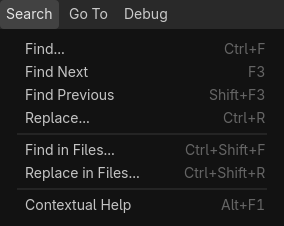
Найти...: Открывает панель быстрого поиска под строкой состояния для поиска текста в открытом файле. Вы можете перейти к следующему и предыдущему совпадению с помощью стрелок вверх и вниз соответственно. Отметка Учитывать регистр делает поиск чувствительным к регистру. Отметка Целые слова означает, что текст не должен содержать никаких букв или цифр рядом с ним, только символы и пробелы.
Найти далее: аналогично стрелке вниз, показывает следующее вхождение.
Найти предыдущее: аналогично стрелке вверх, показывает предыдущее вхождение.
Заменить...: открывает панель поиска и замены под строкой состояния для поиска и замены текста в открытом файле. Вы можете заменить их по одному или все сразу. Кроме того, вы можете ограничить замену выделенным текстом, установив флажок Только выделение на панели поиска и замены. Вы также можете использовать Ctrl + D, чтобы дополнительно выбрать следующий экземпляр текущего выделенного текста, что позволяет вам выполнить замену в строке для нескольких экземпляров.
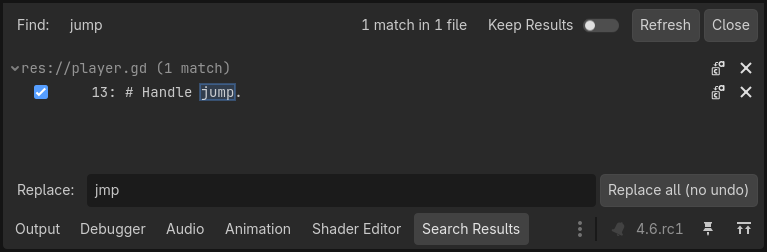
Найти в файлах...: – открывает окно поиска текста в файлах проекта. При выборе "Найти..." поиск начинается в указанной папке, учитывая расширения файлов, отмеченные в фильтрах. Результаты отображаются в нижней панели на вкладке Результаты поиска с указанием количества совпадений и общего числа найденных файлов. Нажатие на результат открывает файл и переходит к соответствующей строке.
«Заменить в файлах...» — открывает окно для поиска и замены текста в файлах проекта. После нажатия «Заменить...» можно выбрать, в каких файлах производить замену: во вкладке «Результаты поиска» (нижняя панель) снимите или поставьте галочки у нужных файлов и нажмите кнопку «Заменить всё».
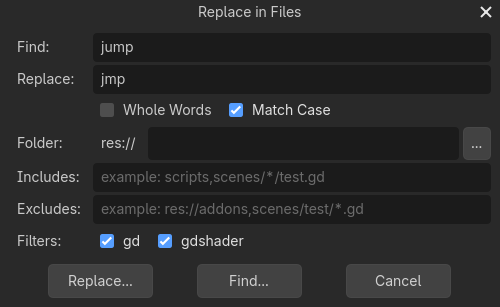
Предупреждение
Обратите внимание: операция 'Заменить в файлах' не может быть отменена!
Совет
В окнах Find in Files (Найти в файлах) и Replace in Files (Заменить в файлах) есть кнопки Search... (Поиск) и Replace...(Заменить). Единственное отличие в последнем окне — дополнительное текстовое поле, которое автоматически заполняется на панели результатов поиска при нажатии кнопки Replace.... Операция замены выполняется только в том случае, если вы нажимаете кнопку Replace All (Заменить все) на этой нижней панели, что позволяет вам также редактировать слово для замены позже на этой панели.
Контекстная справка*: открывает список внутренних классов, аналогично нажатию F1 на символе или выбору Поиск по символу в контекстном меню.
Меню Перейти к позволяет вам легко перемещаться по коду с помощью следующих опций:
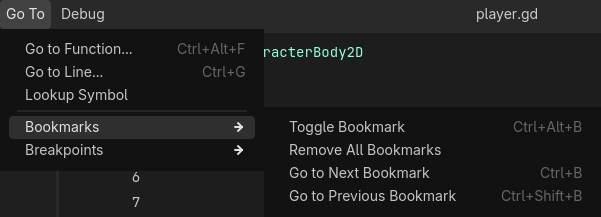
Go to Function...: Открывает список доступных функций. Тоже самое можно увидеть в фильтрах на панеле скриптов.
Перейти к строке...: Переход к введенному номеру строки в редакторе кода.
Bookmarks (Закладки): Содержит действия для функциональности закладок, которые можно использовать для облегчения поиска в коде, например, в незавершенном разделе. Строки, отмеченные закладками, будут иметь синий символ закладки слева от номера строки.
Toggle Bookmark (Переключить закладку)*: Добавляет или удаляет закладку на строке, где находится курсор. Вы также можете щелкнуть правой кнопкой мыши по строке, чтобы добиться этого.
Удалить все закладки: Удаляет все закладки в открытом документе.
Перейти на следующую закладку: Переход к следующей закладке в открытом документе.
Перейти на предыдущую закладку: Переход к предыдущей закладке в открытом документе.
Меню Закладки также содержит список линий, помеченных закладками, включая их номера и частично отображая их содержимое.
Контрольные точки: Контрольные точки полезны при отладке кода. Похожее на меню Закладки, это меню даёт вам добавить или убрать контрольные точки, перемещаться между ними и переходить прямо на нужную контрольную точку. Чтобы легко добавить контрольную точку, наведите мышь на пустую область слева или на номер строки. Появится блеклый красный кружочек. Нажатие на него добавит контрольную точку, и кружочек останется на месте. Нажатие на кружочек уберёт контрольную точку.
Меню Отладка предлагает действия, полезные при отладке. Посмотрите Инструменты и параметры отладки редактора скриптов для подробностей.
Область написания кода
Примечание
В этом разделе будут рассмотрены только основы в рамках пользовательского интерфейса. Чтобы узнать больше о скриптах в Godot, обратитесь к документации GDScript или Scripting.
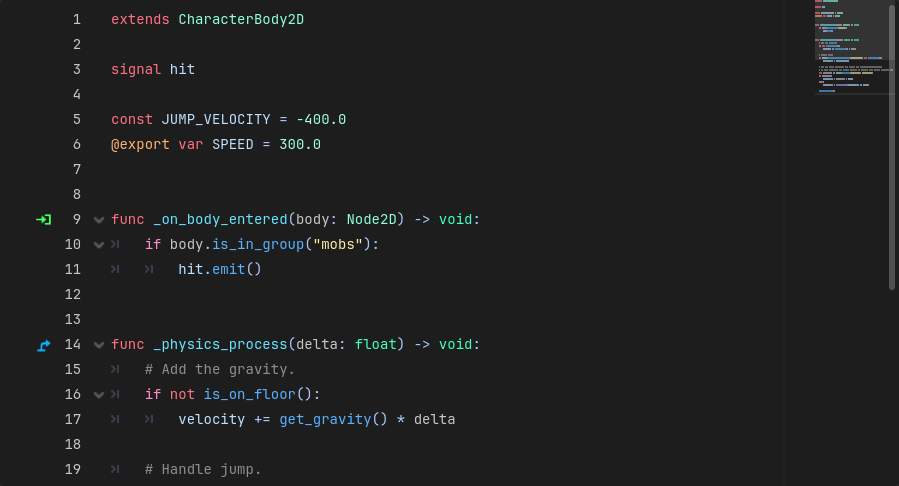
Область написания кода это то, где вы пишете свои скрипты, если вы используете встроенный редактор. Она имеет подсветку синтаксиса и автодополнение, чтобы помочь при написании кода.
Область кодирования показывает номера строк с левой стороны. Под навигационными стрелками с правой стороны находится кликабельная мини-карта, которая обеспечивает обзор всего скрипта, позволяя вам прокручивать его.
Если строка кода достаточно длинная (более 80 символов по умолчанию), текстовый редактор отобразит вертикальную линию, которую можно использовать в качестве мягкой направляющей. Для жесткой направляющей это значение по умолчанию равно 100 символам. Оба значения можно изменить, или отображение линии можно переключить в настройках «Внешний вид» текстового редактора.
В скрипте слева от определений функций вы можете увидеть дополнительные значки. Значок  указывает, что эта функция является override существующей функции. Щелчок по нему открывает документацию исходной функции. Значок
  означает, что это метод получения сигнала. Щелчок по нему показывает, откуда поступает сигнал. Значок
  слева от строки обозначает сворачиваемый блок. Вы можете щелкнуть, чтобы свернуть или развернуть его. Кроме того, значок многоточия (...) также можно щелкнуть, чтобы развернуть свернутый блок.
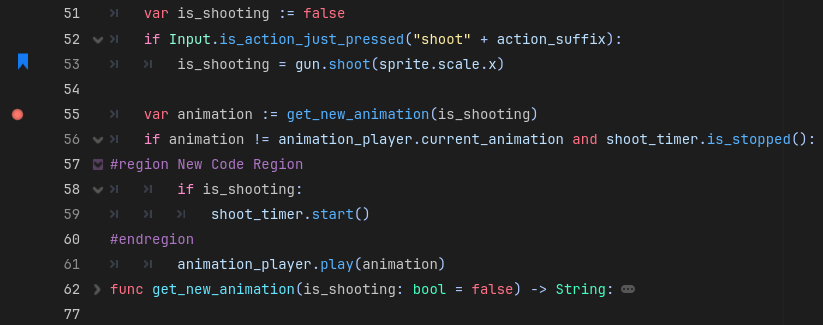
Пример ниже суммирует параграф выше. Строки 52, 56 и 58 — это сворачиваемые блоки, строка 57 — это область кода с именем "New Code Region", которую вы также можете свернуть, а строка 62 — это свернутый блок. Строка 53 — это закладка, к которой можно быстро перейти с помощью меню Go To > Bookmarks. Строка 55 — это точка останова, которую можно использовать в debugging.
Многие цвета текстового редактора, такие как цвета подсветки или даже цвета значков точек останова или закладок, можно настраивать. Вы можете поэкспериментировать с ними, открыв настройки текстового редактора, перейдя в раздел Editor > Editor Settings > Text Editor.