Attention: Here be dragons
This is the latest
(unstable) version of this documentation, which may document features
not available in or compatible with released stable versions of Godot.
Checking the stable version of the documentation...
Вкладка Инспектора
В панели Inspector перечислены все свойства object, resource или node. Список свойств обновляется при выборе другого узла в панели дерева сцены или при использовании команды Open из контекстного меню файловой системы.
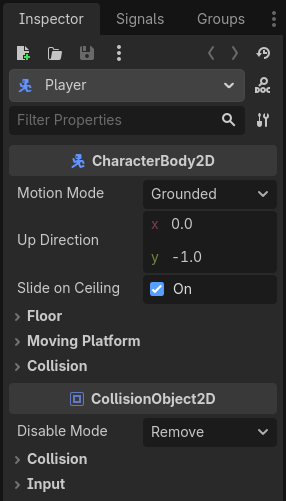
На этой странице подробно рассказывается о работе вкладки "Инспектор". Вы узнаете, как редактировать свойства, сворачивать и разворачивать области, использовать строку поиска и многое другое.
Использование
If the inspector dock is visible, clicking on a node in the scene tree will automatically display its properties. If it is not visible, you can show it by navigating to Editor > Editor Docks > Inspector.
В верхней части находятся кнопки файлов и навигации.

Слева направо:
Открывает новое окно для выбора и создания ресурса в памяти, а также его редактирования.
Открывает ресурс из файловой системы для редактирования.
Сохраняет текущий редактируемый ресурс на диск.
Предоставляет возможности:
Edit Resource from Clipboard (Редактировать ресурс из буфера обмена) вставив скопированный ресурс.
Copy Resource: Копирует выделенный фрагмент в буфер обмена.
Show in FileSystem (Показать в файловой системе), если ресурс уже сохранен.
Make Resource Built-In, чтобы работать со встроенным ресурсом, а не с диском.
Стрелки "<" и ">" позволяют перемещаться по истории отредактированных объектов.
Кнопка рядом с ними открывает список истории для более быстрой навигации. Если вы создали несколько ресурсов в памяти, вы также увидите их здесь.
Ниже вы увидите значок выбранного узла, его имя и кнопку быстрого доступа к документации справа. Нажатие на имя узла откроет список его подресурсов (если таковые имеются).
Затем появляется строка поиска. Введите в неё любой текст, чтобы отфильтровать отображаемые свойства. Удалите текст, чтобы очистить результаты поиска. Этот поиск нечувствителен к регистру и выполняет поиск по буквам по мере ввода. Например, если ввести vsb, одним из результатов будет свойство Visibility, поскольку оно содержит все эти буквы.
Прежде чем обсуждать кнопку инструментов рядом с панелью фильтров, стоит упомянуть, что вы на самом деле видите под ней и как она структурирована.
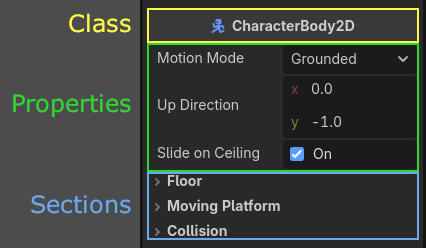
Свойства сгруппированы внутри соответствующих classes как sections (разделы). Вы можете развернуть каждый раздел, чтобы просмотреть связанные с ним свойства.
Вы также можете открыть документацию каждого класса, щёлкнув правой кнопкой мыши по классу и выбрав Open Documentation. Аналогичным образом, щёлкнув правой кнопкой мыши по свойству и скопировав или вставив его значение, скопировав путь к свойству, добавив его в избранное для отображения в верхней части инспектора или открыв страницу документации.
Если навести указатель мыши на свойство, вы увидите описание того, что оно делает, а также как его можно вызвать внутри скрипта.
Вы можете напрямую изменять значения, нажимая, вводя текст или выбирая его в меню. Если свойство представляет собой число или ползунок, удерживайте левую кнопку мыши и перетаскивайте его, чтобы изменить значения.
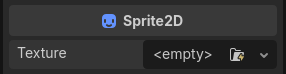
Если свойство узла является подресурсом, вы можете нажать стрелку вниз, чтобы выбрать тип ресурса, или загрузить его с помощью функций Quick Load или Load. Кроме того, поддерживаемый ресурс можно перетащить из файловой системы. После начала перетаскивания совместимое свойство будет подсвечено. Просто перетащите его на значение соответствующего свойства.
После загрузки подресурса вы можете щелкнуть по нему, чтобы просмотреть его свойства или настроить их.
Значения, отличающиеся от исходных, будут отмечены значком отмены ( ). Щелчок по этому значку возвращает значение к исходному состоянию. Если значения связаны друг с другом, они будут отмечены значком цепочки, и изменение одного из них приведёт к изменению и других. Вы можете разорвать цепочку, нажав на этот значок.
Если вы часто меняете свойство, можно добавить его в избранное, щёлкнув правой кнопкой мыши и выбрав Favorite Property. После этого оно будет отображаться в верхней части инспектора для всех объектов этого класса.
Теперь, когда мы лучше разобрались с терминологией, можно перейти к меню инструментов. Если нажать на значок меню инструментов рядом с панелью фильтров, откроется раскрывающееся меню с различными вариантами просмотра и редактирования.
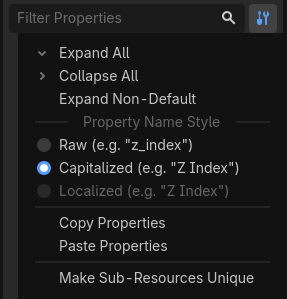
Expand All: Разворачивает все разделы, показывая все доступные свойства.
Collapse All: Сворачивает все свойства, отображая только классы и разделы.
Expand Non-Default: расширяет только те разделы, в которых исходное значение отличается от текущего (свойства со значком отмены (
)).Property Name Style: этот раздел определяет, как текст свойств отображается в инспекторе.
Rawиспользует собственное наименование свойства,Capitalizedиспользует заглавные буквы, изменяя начальные буквы каждого слова на заглавные и удаляя подчеркивания,Localizedотображает перевод свойств, если вы используете редактор на языке, отличном от английского.Copy Properties: Копирует все свойства текущего узла с их текущими значениями.
Paste Properties: Вставляет скопированные свойства из буфера обмена. Полезно для применения общих свойств одного узла к другому.
Make Sub-Resources Unique: При выборе этого параметра каждый подресурс, используемый в этом узле, становится уникальным и отделенным от других узлов. По умолчанию дублированный узел использует подресурсы исходного узла. Изменение одного параметра подресурса в одном узле влияет на другой.
Совет
Если узел экспортирует переменные в прикреплённом скрипте, вы также увидите их в инспекторе. На первом изображении в этом разделе показана переменная для узла Player: Action Suffix. Подробнее об этом см. в документе Экспортируемые свойства GDScript.
См. также
Параметры настройки док-станции см. в Кастомизация интерфейса.