Attention: Here be dragons
This is the latest
(unstable) version of this documentation, which may document features
not available in or compatible with released stable versions of Godot.
Checking the stable version of the documentation...
JetBrains rider
JetBrains Rider — это коммерческая среда разработки JetBrains для C++, C# и GDScript, которая использует ту же систему решений, что и Visual Studio.
Примечание
Эта документация предназначена для участия в разработке игрового движка, а не для использования JetBrains Rider в качестве редактора C# или GDScript. Чтобы писать код на C# или GDScript во внешнем редакторе, см. руководство по настройке внешнего редактора на C#.
Импортирование проекта
Совет
Если вы уже используете Visual Studio в качестве основной среды разработки (IDE), вы можете использовать тот же файл решения в Rider. Rider и Visual Studio используют одинаковый формат решения, поэтому вы можете переключаться между двумя IDE без пересборки файла решения. При переходе из одной IDE в другую необходимо изменить конфигурации отладки.
Если вы начинаете с нуля, пожалуйста, следуйте instructions, а именно:
Установите все зависимости.
Разберитесь с командой scons для компиляции на определенной платформе.
Предоставьте scns дополнительные аргументы для запроса генерации файла решения:
Добавьте vsproj=yes dev_build=yes в команду scons
Параметр vsproj указывает на необходимость генерации решения Visual Studio. Параметр dev_build обеспечивает включение отладочных символов, что позволяет, например, выполнять код пошагово, используя точки останова.
Откройте сгенерированный
godot.slnв Rider.
Примечание
Убедитесь, что на панели инструментов Rider выбрана соответствующая конфигурация решения. Она влияет на разрешение пакетов SDK, анализ кода, сборку, запуск и т. д.
Компиляция и отладка проекта
Rider имеет встроенный отладчик, который можно использовать для отладки проекта Godot. Вы можете запустить отладчик, нажав на значок Debug (Отладка) в верхней части экрана. Это работает только в менеджере проектов. Для отладки редактора необходимо сначала настроить отладчик.

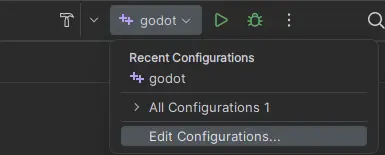
Нажмите на опцию Godot > Edit Configurations в верхней части экрана.
Убедитесь, что для Project Run Configuration C++ заданы следующие значения:
Путь к исполняемому файлу :
$(LocalDebuggerCommand)Аргументы программы:
-e --path <путь к проекту Godot >Рабочий каталог:
$(LocalDebuggerWorkingDirectory)Перед запуском установлено значение "Build Project" ("Сборка проекта")
Это заставит исполняемый файл отладить указанный проект, не открывая Project Manager. Используйте корневой путь к папке проекта, а не путь к файлу project.godot.
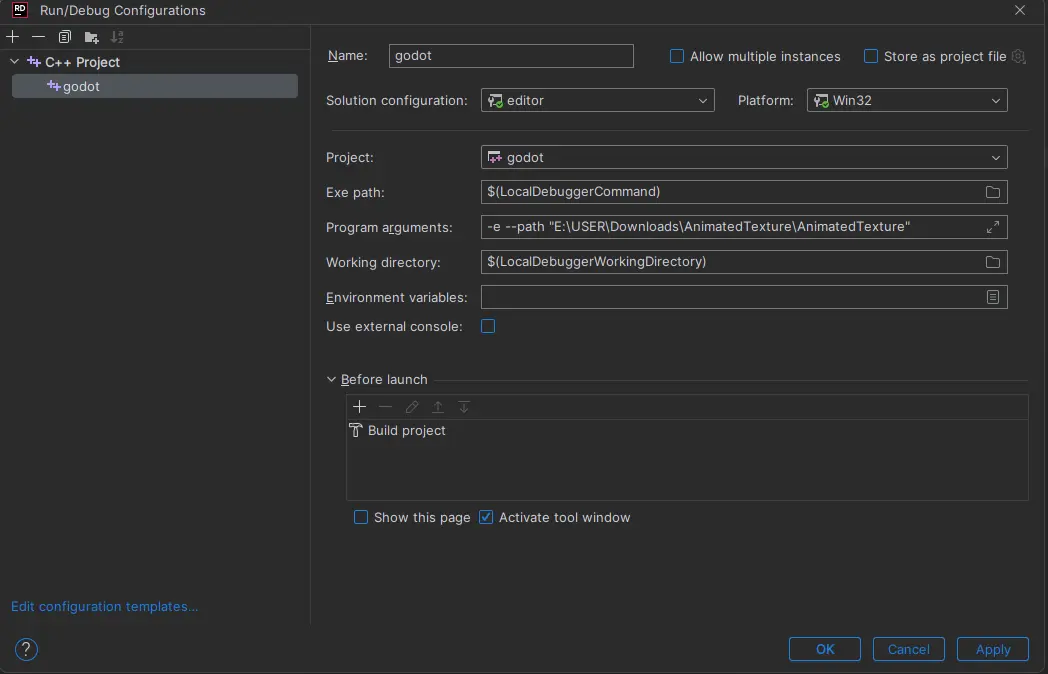
Наконец нажмите "Apply" (Применить) и "ОК", чтобы сохранить изменения.
При нажатии значка Debug (Отладка) в верхней части экрана JetBrains Rider запустит редактор Godot с подключенным отладчиком.
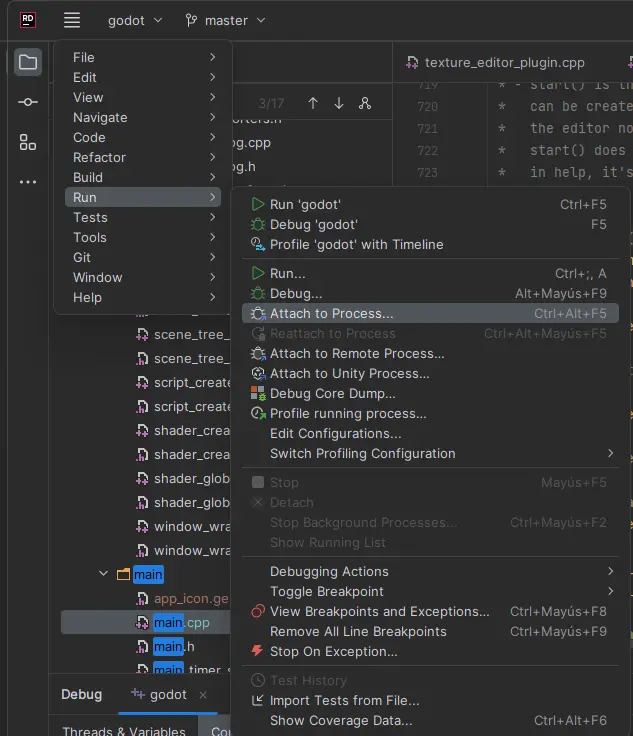
В качестве альтернативы вы можете использовать Run > Attach to Process (Запустить > Присоединить к процессу), чтобы присоединить отладчик к работающему экземпляру Godot.
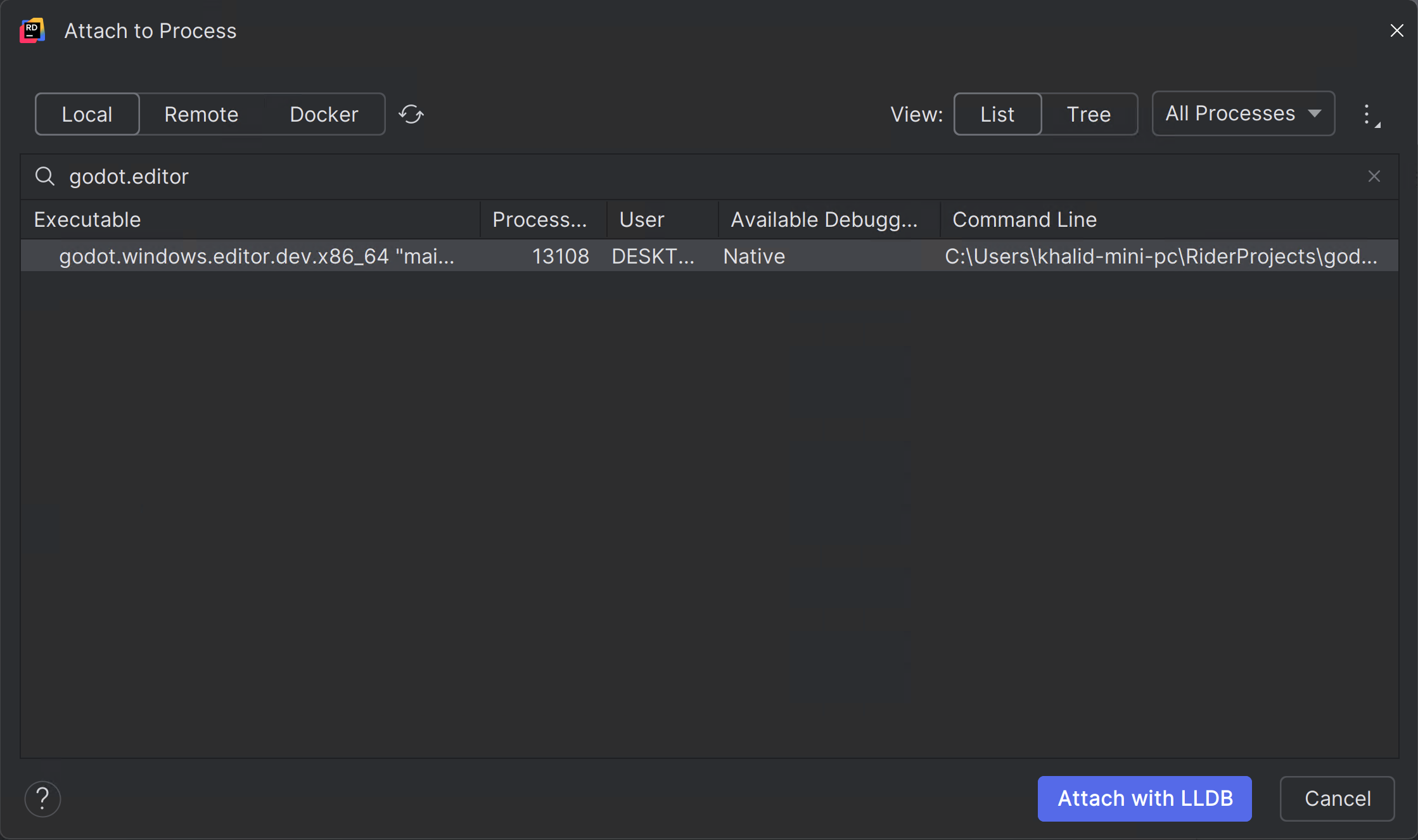
Экземпляр Godot можно найти, выполнив поиск по запросу
godot.editorи нажавAttach with LLDB (Прикрепить с помощью LLDB)
Отладка визуализаторов
Debug visualizers (визуализаторы отладки) настраивают отображение сложных структур данных во время отладки. В Windows автоматически используются встроенные функции визуализации "natvis" (сокращение от «Native Visualization»), реализованные в Godot. В других операционных системах аналогичную функциональность можно настроить вручную.
Пожалуйста, следуйте RIDER-123535.
Модульное тестирование
Воспользуйтесь поддержкой Rider doctest. См. инструкции.
Профилирование
См. инструкции по профилированию.
Для получения любой конкретной информации о среде разработки JetBrains IDE обратитесь к документации JetBrains Rider.
Известные проблемы
Отладка сборки Windows MinGV — символы не загружены. Сообщено об ошибке RIDER-106816.