Attention: Here be dragons
This is the latest
(unstable) version of this documentation, which may document features
not available in or compatible with released stable versions of Godot.
Checking the stable version of the documentation...
Код::Блоки
Code::Blocks — бесплатная кроссплатформенная IDE с открытым исходным кодом.
Создание нового проекта
На главном экране Code::Blocks нажмите Create a new project или выберите File > New > Project....
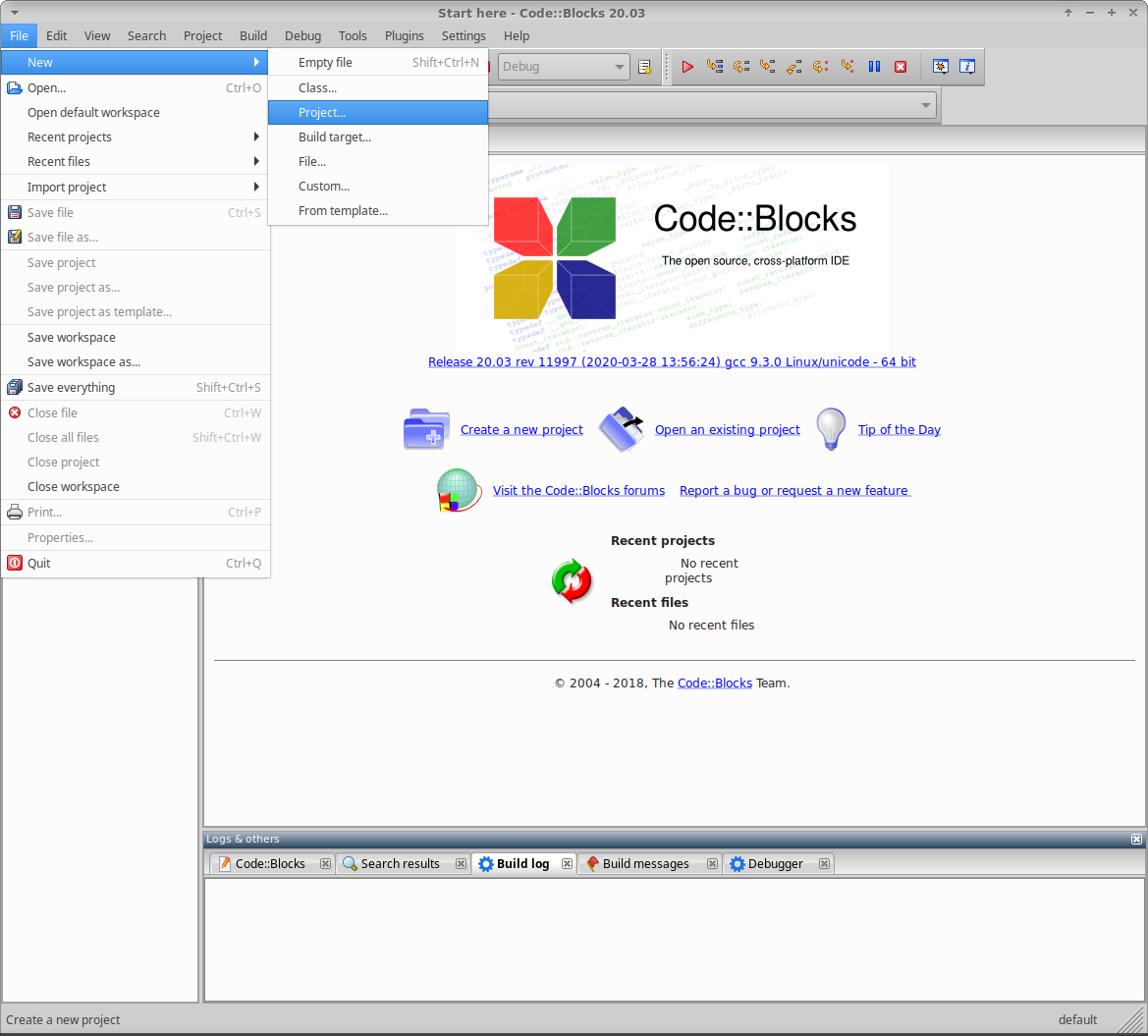
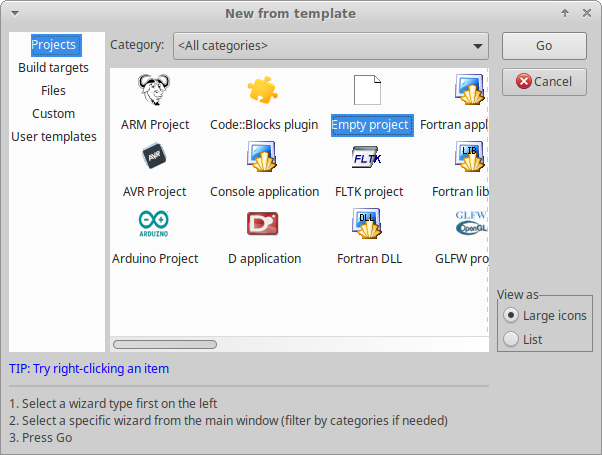
В окне New from template в разделе Projects выберите Empty project и нажмите Go.
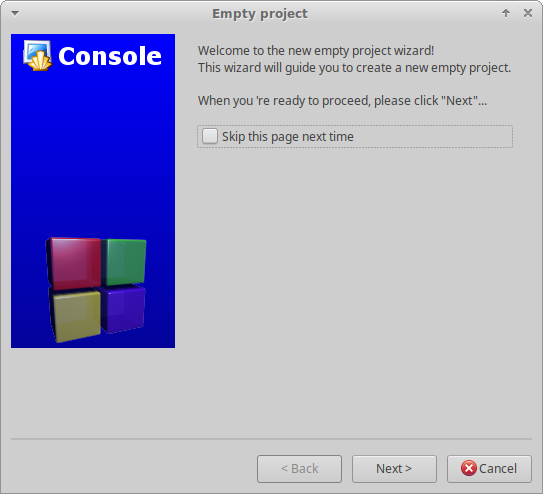
Нажмите кнопку «Далее», чтобы перейти к приветствию нового пустого мастера проектов.
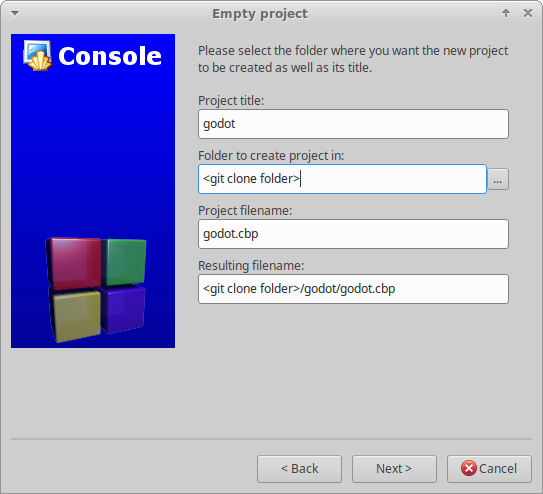
Файл проекта должен быть создан в корневой папке клонированного проекта. Для этого сначала убедитесь, что Project title (название проекта) совпадает с именем папки, в которую был клонирован Godot. Если вы не клонировали проект в папку с другим именем, это будет godot.
Во-вторых, убедитесь, что Folder to create project in (Папка для создания проекта) — это папка, из которой вы запустили команду Git clone, а не папка проекта godot. Убедитесь, что поле Resulting filename (Результирующее имя файла) создаст файл проекта в корне папки клонированного проекта.
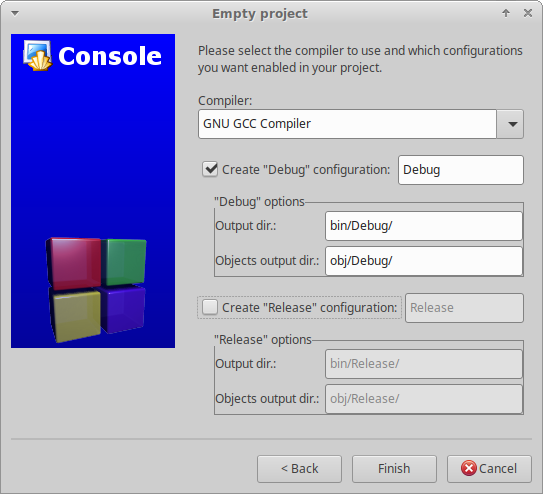
Параметры компилятора и конфигурации управляются через SCons и будут настроены позже. Однако стоит снять флажок Create "Release" configuration (Создать конфигурацию "Release"), чтобы создать только одну цель сборки перед нажатием Finish.
Настройка сборки
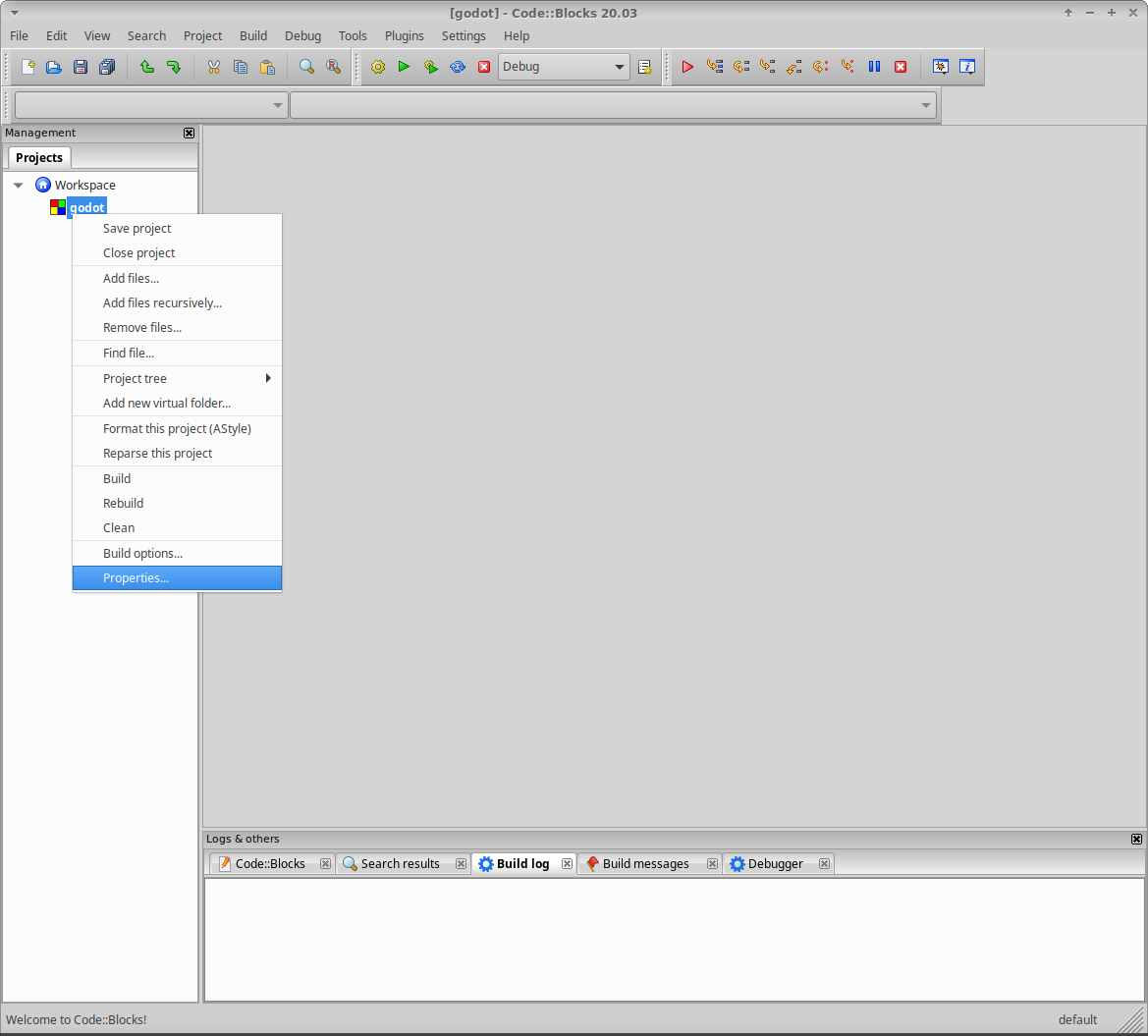
Первый шаг — изменить свойства проекта. Щёлкните правой кнопкой мыши по новому проекту и выберите Properties... (Свойства...).
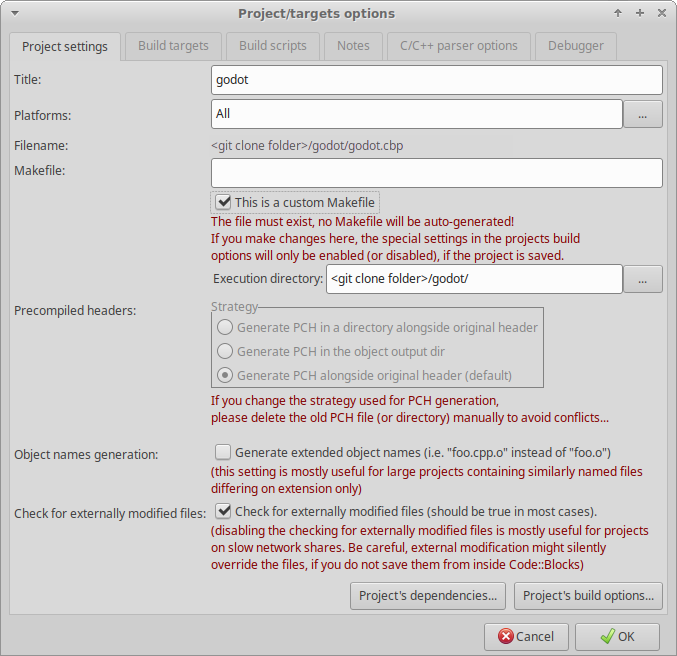
Установите флажок This is a custom Makefile (Это пользовательский Makefile). Нажмите "ОК", чтобы сохранить изменения.
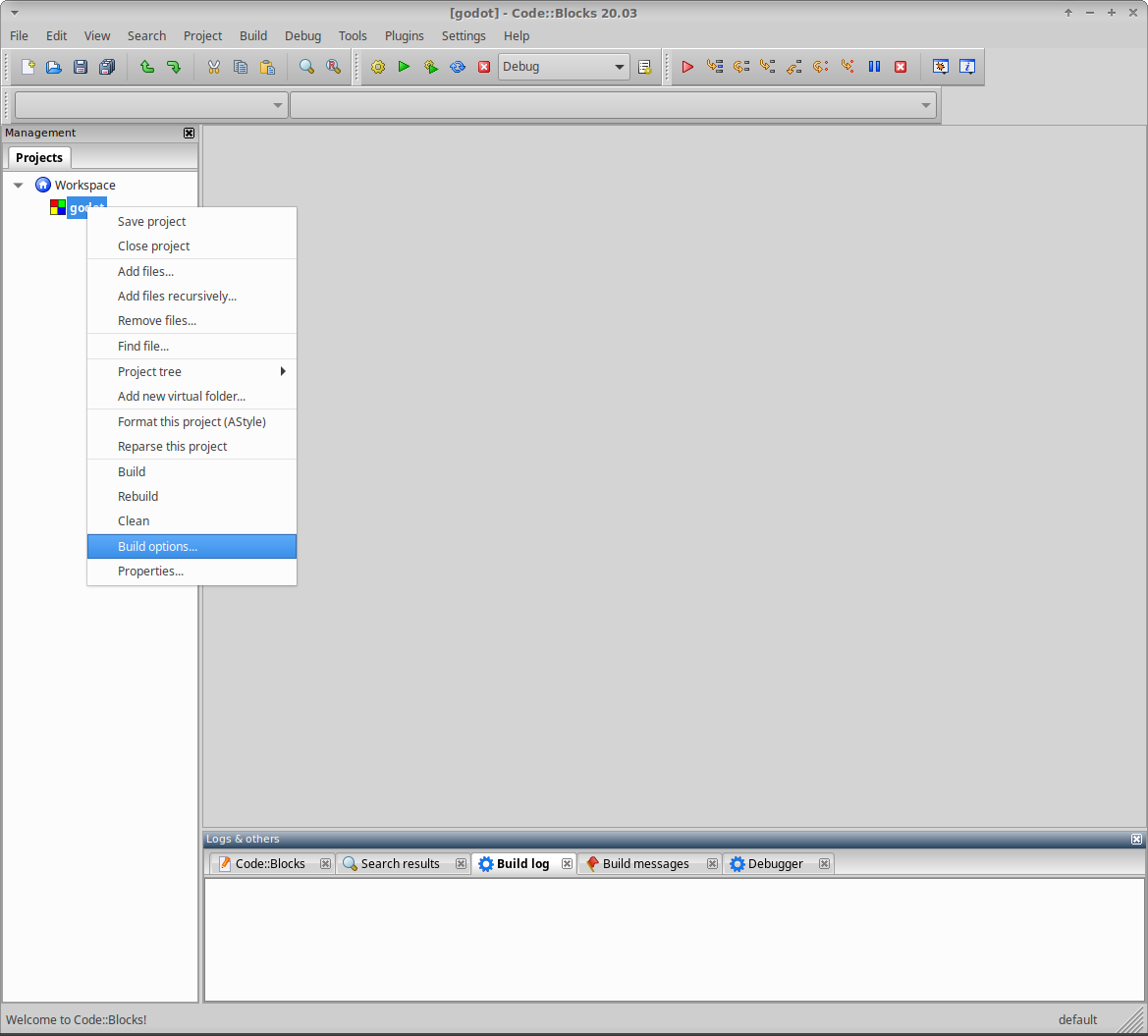
Следующий шаг — изменить параметры сборки. Щёлкните правой кнопкой мыши по новому проекту и выберите Build Options... (Варианты сборки).
Выберите вкладку "Make" commands (Команды "создания") и удалите все существующие команды для всех целей сборки. Для каждой цели сборки введите команду SCons для создания нужной сборки в поле Build project/target (Проект сборки/цель). Минимальное значение — scons. Подробнее о параметрах сборки SCons см. в документе Введение в систему сборки. Также полезно добавить команду scons --clean в поле Clean project/target (Очистка проекта/цели) к командам проекта по умолчанию.
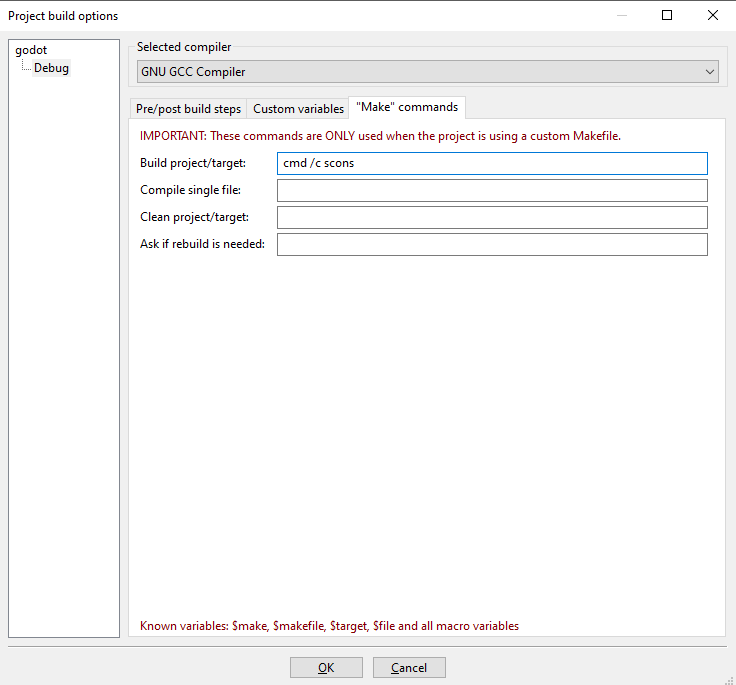
Если вы используете Windows, всем командам необходимо предшествовать cmd /c для инициализации интерпретатора команд.
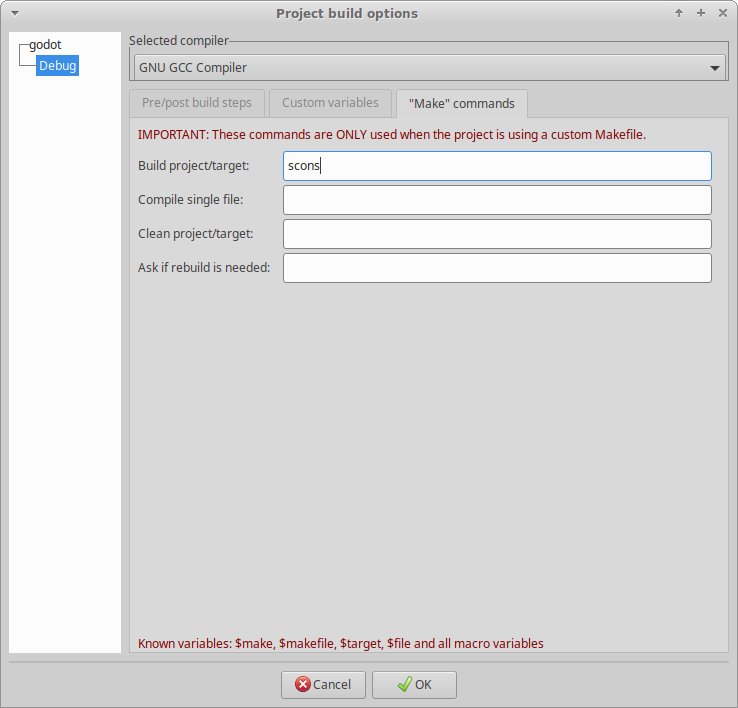
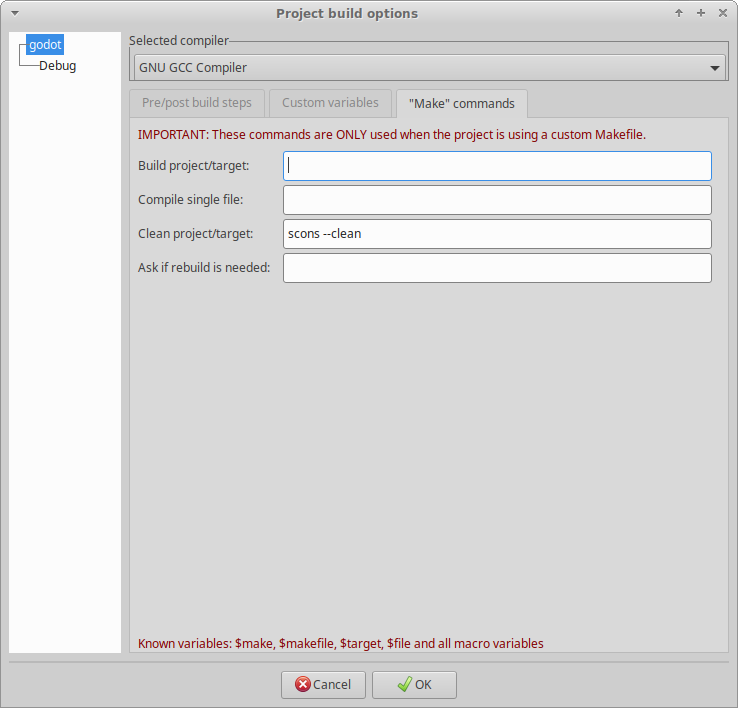
Пример для Windows:
Code::Blocks теперь нужно настроить сборку Godot. Для этого выберите Build > Build, нажмите кнопку с шестеренкой или нажмите Ctrl + F9.
Настройка запуска
После того, как SCons успешно соберёт нужный целевой файл, снова откройте Properties... (Свойства) проекта и выберите вкладку Build targets (Сборка целевых объектов). В поле Output filename (Имя выходного файла) перейдите к папке bin и выберите скомпилированный файл.
Снимите флажки Автоматически генерировать префикс имени файла и Автоматически генерировать расширение имени файла.
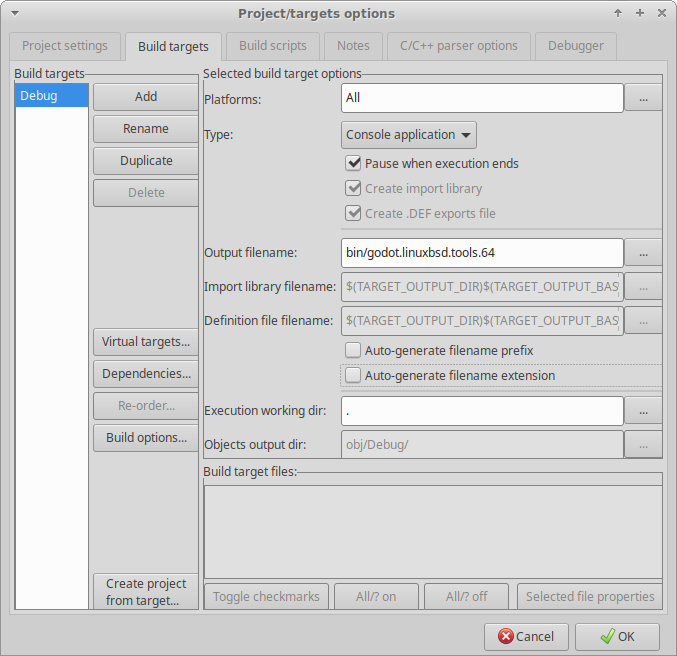
Code::Blocks теперь он должен быть настроен на запуск скомпилированного исполняемого файла Godot. Для этого выберите Build > Run, нажмите кнопку с зеленой стрелкой или нажмите Ctrl + F10.
Стоит отметить два дополнительных момента. Во-первых, при необходимости поле Execution working dir (Рабочий каталог выполнения) можно использовать для тестирования отдельных проектов, указав в нём папку, содержащую файл project.godot. Во-вторых, вкладку Build targets (Цели сборки) можно использовать для добавления и удаления целей сборки для работы с различными сборками и их создания.
Добавление файлов в проект
Чтобы добавить все файлы кода Godot в проект, щелкните правой кнопкой мыши новый проект и выберите Add files recursively....
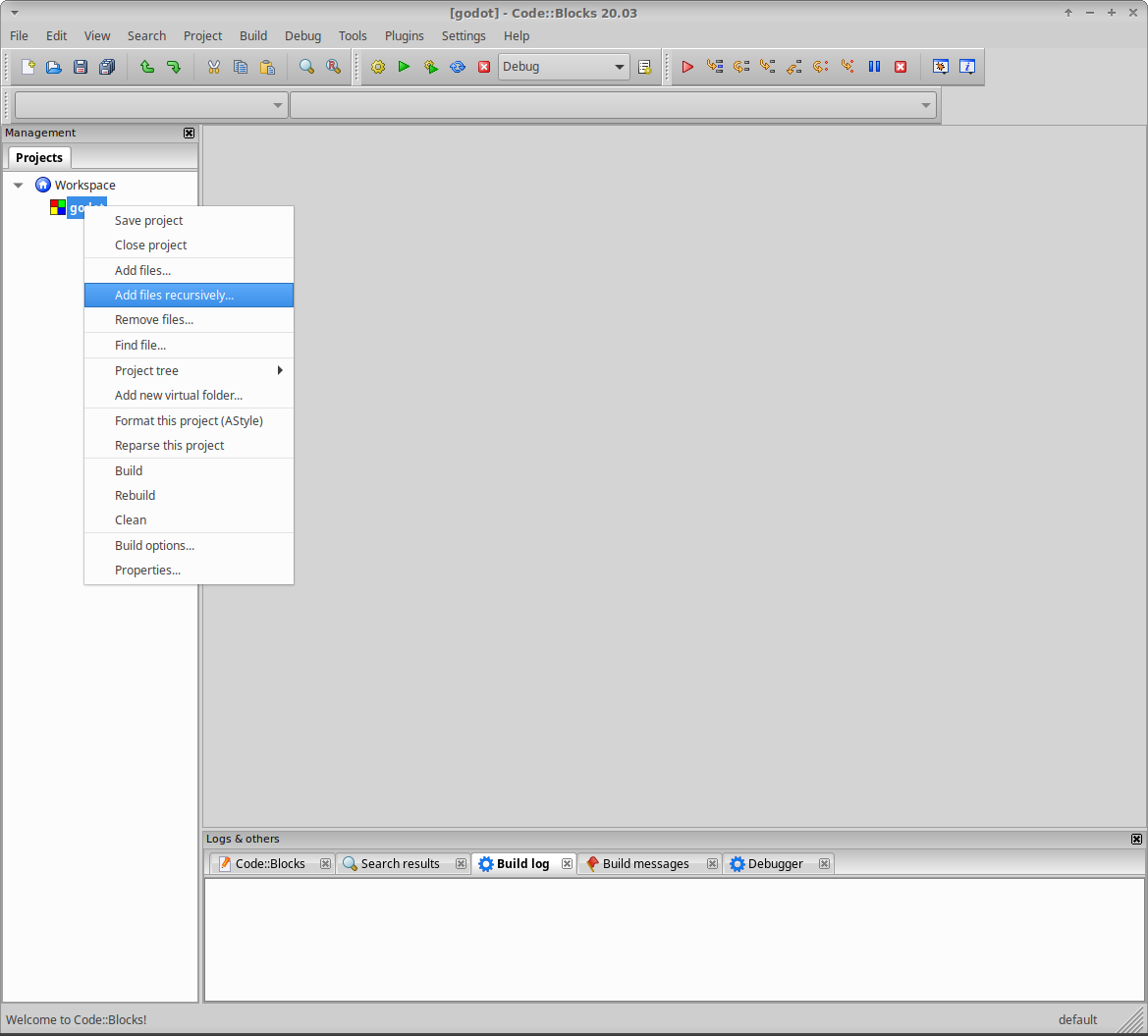
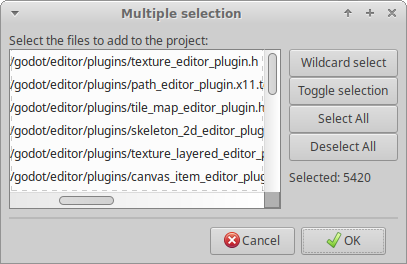
Папка проекта должна быть выбрана автоматически, поэтому просто нажмите Open (Открыть). По умолчанию все файлы кода включены, поэтому просто нажмите ОК.
Конфигурация стилей кода
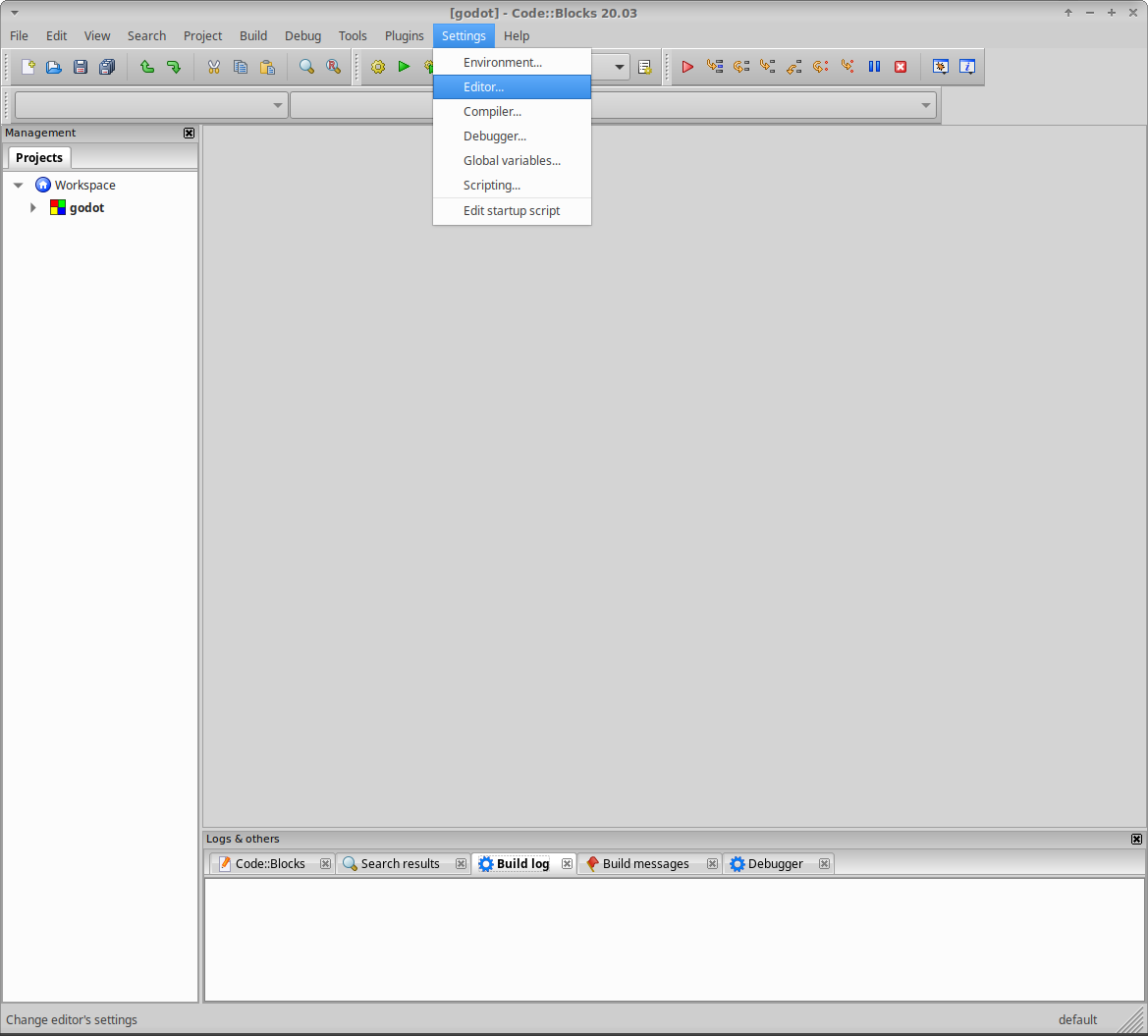
Прежде чем редактировать какие-либо файлы, помните, что весь код должен соответствовать руководству по стилю кода. Важное отличие Godot — использование табуляций для отступов. Поэтому ключевой настройкой редактора по умолчанию, которую необходимо изменить в Code::Blocks, является включение табуляций для отступов. Эту настройку можно найти в разделе Настройки > Редактор.
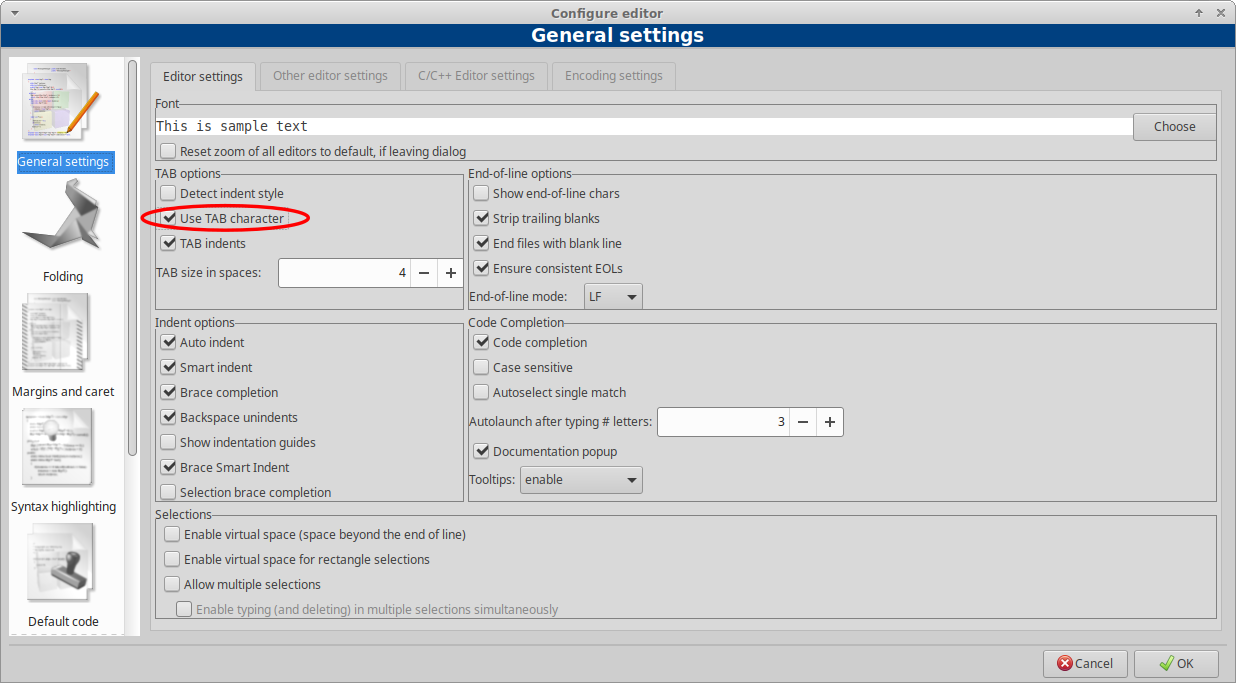
В разделе General Settings (Общие настройки), на вкладке Editor Settings (Настройки редактора), в разделе Tab Options (Параметры табуляции) установите флажок Use TAB character (Использовать символ табуляции).
Вот и всё. Вы готовы начать работу над Godot, используя IDE Code::Blocks. Не забудьте сохранить файл проекта и Workspace (рабочую область). Если у вас возникнут какие-либо проблемы, обратитесь за помощью на один из каналов сообщества Godot <https://godotengine.org/community>`__.