Attention: Here be dragons
This is the latest
(unstable) version of this documentation, which may document features
not available in or compatible with released stable versions of Godot.
Checking the stable version of the documentation...
Qt Creаtor
Qt Creator — это бесплатная среда разработки с открытым исходным кодом для всех настольных платформ.
Импортирование проекта
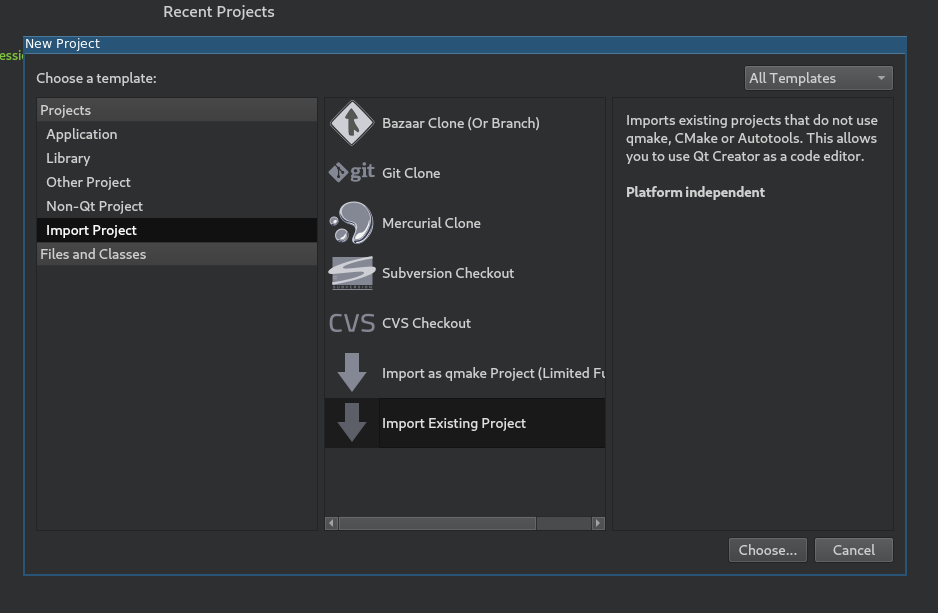
На главном экране Qt Creator выберите Новый проект > Импорт проекта > Импорт существующего проекта.
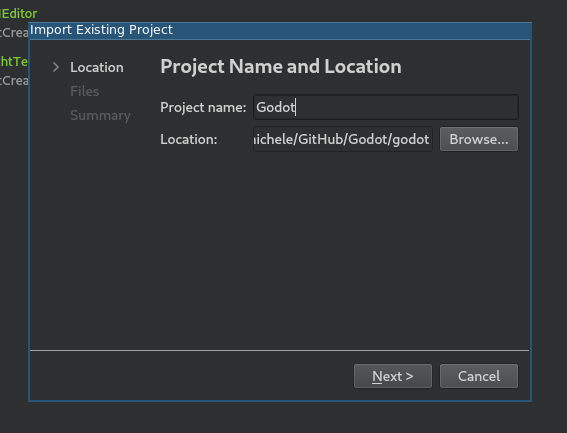
В разделе Location выберите корневую папку Godot.
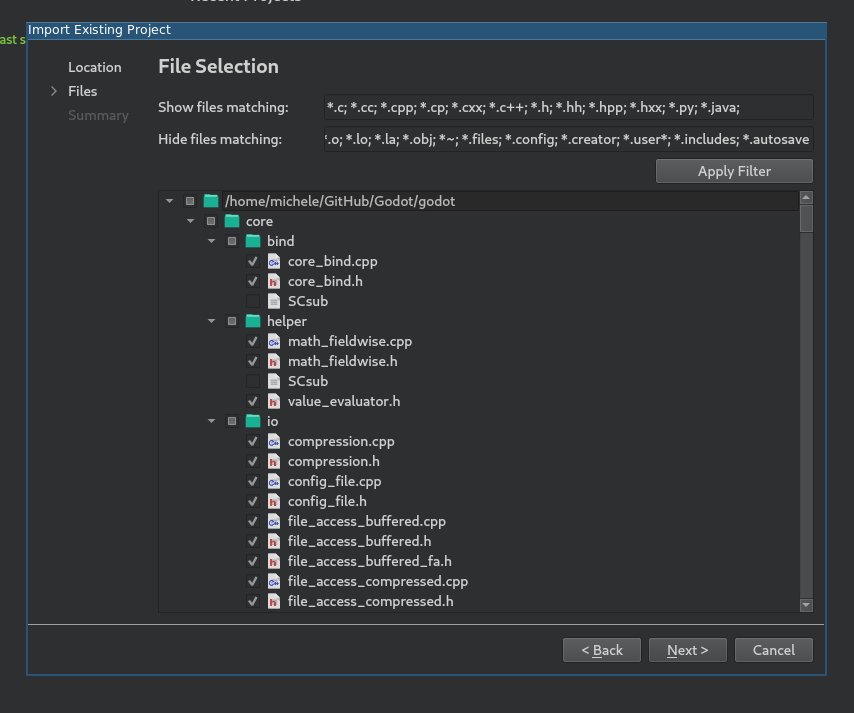
Далее вы можете выбрать, какие папки и файлы будут видны в проекте. Хотя файлы C/C++ добавляются автоматически, другие расширения могут быть потенциально полезны:
*.glslдля файлов шейдеров,*.pyдля файлов системы сборки,*.javaдля разработки на Android,*.mmдля разработки на macOS.
Примечание
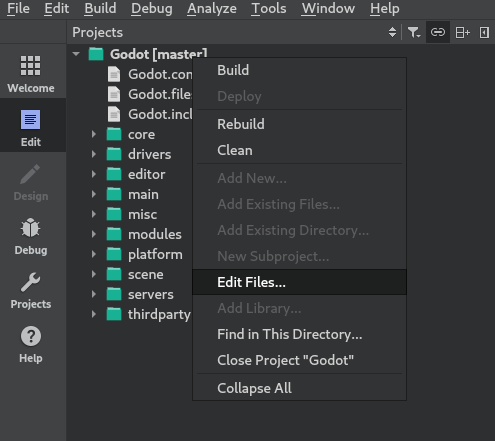
Эту конфигурацию можно изменить позже, щелкнув правой кнопкой мыши по проекту и выбрав опцию Edit Files... (Редактировать файлы...).
Завершение импорта.
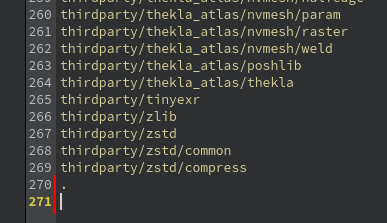
Откройте файл
project_name.includesи добавьте в него строку, содержащую., чтобы правильно включить автодополнение кода.
В левом меню выберите Projects и откройте вкладку Build.
Удалить предопределенный шаг сборки
make.
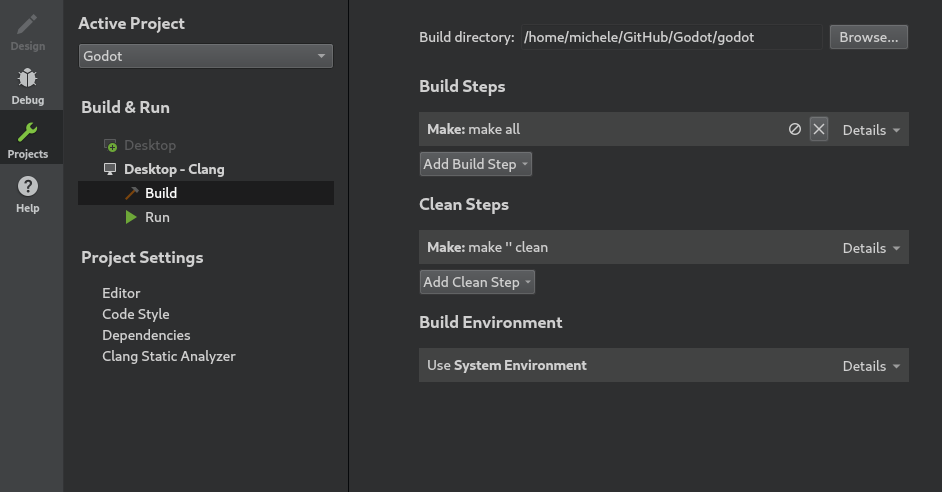
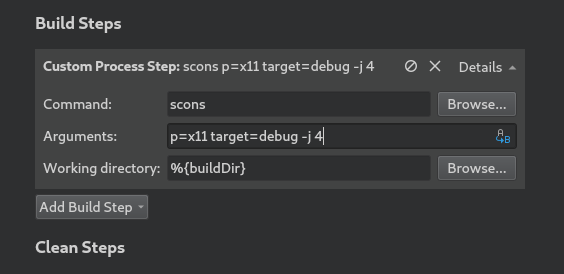
Щёлкните Add Build Step -> Custom Process Step, чтобы добавить новый шаг сборки со следующими настройками:
Command
scons
Аргументы
Полный список аргументов см. в документе Введение в систему сборки.
Примечание
Если сборка завершается ошибкой Could not start process "scons", это может означать, что scons отсутствует в переменной окружения PATH. В этом случае вам потребуется указать полный путь к исполняемому файлу SCons.
Отладка проекта
В левом меню выберите Projects и откройте вкладку Run.
В разделе Executable (Исполняемый файл) укажите путь к исполняемому файлу, расположенному в папке
<корневой каталог Godot>/bin. Имя зависит от конфигурации сборки, например,godot.linuxbsd.editor.dev.x86_64для 64-битной платформы LinuxBSD сplatform=editorиdev_build=yes. Для ссылки на корень проекта можно использовать%{buildDir}, например:%{buildDir}/bin/godot.linuxbsd.editor.dev.x86_64.Если вы хотите запустить определенный проект, укажите его корневую папку в Рабочем каталоге.
Если вы хотите запустить редактор, добавьте
-eв поле Command line arguments.
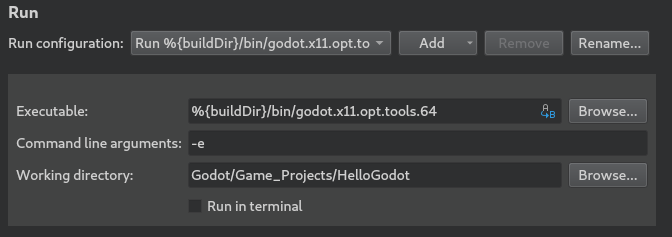
Более подробную информацию об аргументах командной строки см. в руководстве по командной строке.
Конфигурация стилей кода
Разработчики должны следовать стилю кода проекта, и IDE должна помогать им в этом. По умолчанию Qt Creator использует пробелы для отступов, что не соответствует рекомендациям Godot по стилю кода. Вы можете изменить это поведение, изменив Стиль кода в разделе Инструменты > Параметры > C++.
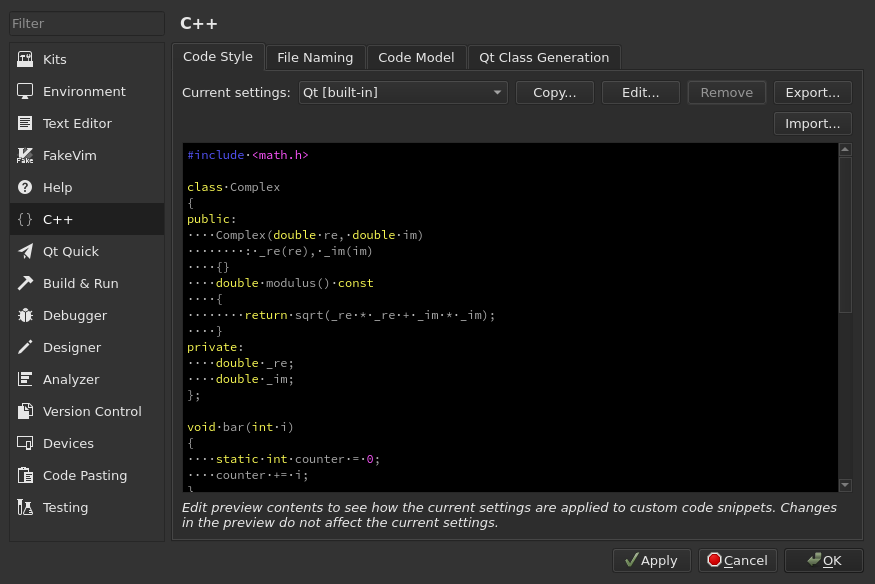
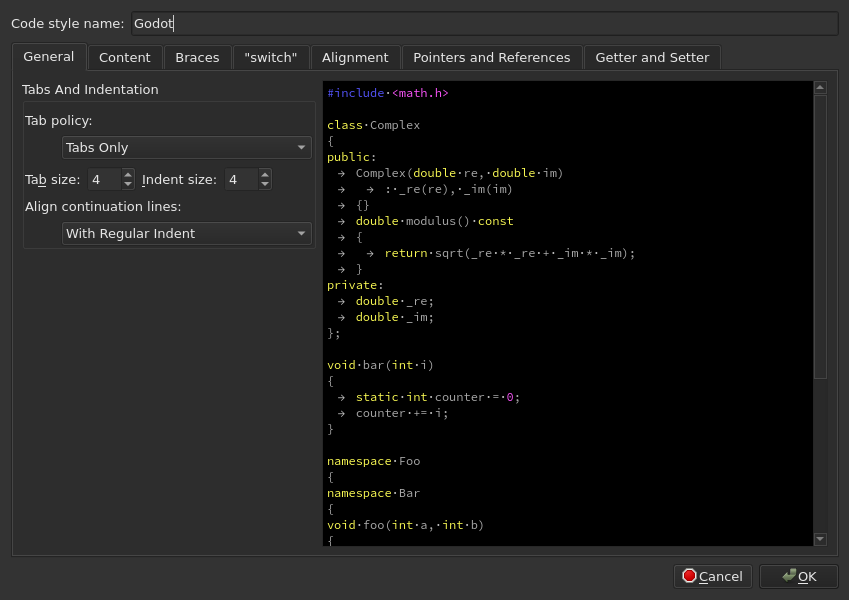
Нажмите кнопку Edit, чтобы изменить текущие настройки, затем нажмите кнопку Copy Built-in Code Style, чтобы установить новый стиль кода. Задайте для него имя (например, Godot) и измените политику вкладок на Tabs Only.
Если у вас возникнут какие-либо проблемы, обратитесь за помощью в один из каналов сообщества Godot.