Attention: Here be dragons
This is the latest
(unstable) version of this documentation, which may document features
not available in or compatible with released stable versions of Godot.
Checking the stable version of the documentation...
Процесс импорта
Импорт активов в Godot
Чтобы импортировать ресурсы в Godot, поместите их (файлы изображений, сцены, аудиофайлы, шрифты и т. д.) непосредственно в папку проекта. Есть два способа сделать это:
Для любого типа файлов: Скопируйте файлы вручную с помощью файлового менеджера вашей операционной системы.
Для типов файлов, которые Godot может импортировать: Перетащите файлы из файлового менеджера операционной системы в панель файловой системы редактора. Это работает только с файлами ресурсных типов (т.е. файлов, которые Godot может импортировать).
Godot автоматически импортирует эти файлы внутрь системы и сохранит импортированные ресурсы в папке res://.godot/imported/.
Это означает, что при попытке доступа к импортированным ресурсам через код необходимо использовать класс Resource Loader, поскольку он автоматически учитывает место сохранения внутренних файлов. Если вы попытаетесь получить доступ к импортированному ресурсу с помощью класса FileAccess, это будет работать в редакторе, но так же сработает в экспортированном проекте.
Однако класс Resource Loader не может получить доступ к неимпортированным файлам. Доступ к ним имеет только класс FileAccess.
Изменение параметров импорта
Примечание
Параметры импорта присутствуют только в неродных типах ресурсов Godot. Это означает, что собственные форматы файлов сцен и ресурсов Godot (.tscn, .scn, .tres, .res) не поддерживают параметры импорта, доступные в панели импорта.
Чтобы изменить параметры импорта актива в Godot, выберите соответствующий ресурс в доке FileSystem:
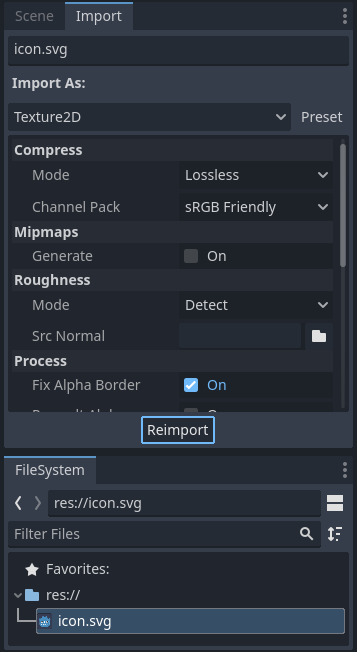
После настройки параметров нажмите кнопку Reimport. Будьте внимательны: если вы выберете другой файл в панели файловой системы до того, как нажмете кнопку Reimport, изменения будут отменены. После нажатия кнопки Reimport выбранные параметры будут использоваться только для этого ресурса и при последующих повторных импортах.
Также возможно изменение параметров импорта нескольких ресурсов одновременно. Выберите их все в доке FileSystem, и указанные параметры будут применены ко всем ресурсам при повторном импорте.
Повторный импорт нескольких активов
Во время работы над проектом вы можете обнаружить, что для нескольких ресурсов необходимо изменить одни и те же параметры, например включить MIP-карты, но вам нужно изменить только эти конкретные параметры. Для этого выберите каждый ресурс, который вы хотите повторно импортировать в файловую систему. На вкладке импорта теперь будет флажок слева от каждого параметра импорта.
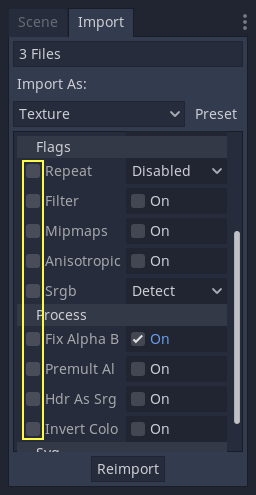
Установите флажок для параметров, которые вы хотите изменить в импортированных активах, затем измените параметры обычным образом. Наконец, нажмите кнопку повторного импорта, и каждый выбранный актив будет повторно импортирован с изменением только этих параметров.
Автоматический реимпорт
Когда контрольная сумма MD5 исходного актива изменится, Godot выполнит его автоматический реимпорт, применив предустановку, настроенную для этого конкретного ассета.
Игнорирование определённых папок
Sometimes, you have files that you don't want to be imported by Godot, such as images used in a game's press kit or promotional materials. You can place those files in a folder that you instruct Godot to ignore. Ignoring a folder ensures it is not imported by Godot; this also hides the folder from the FileSystem dock. Ignoring a folder also results in its contents not being exported with the project, therefore reducing the exported PCK size.
See Игнорирование определённых папок in the project organization tutorial for details.
Генерируемые файлы
Импортирование добавит дополнительный файл <asset>.import, содержащий конфигурацию импорта.
Обязательно сохраните эти файлы в своей системе контроля версий, поскольку они содержат важные метаданные.
ls
example.png
example.png.import
project.godot
Кроме того, дополнительные ресурсы будут присутствовать в скрытой папке res://.godot/imported/:
ls .godot/imported
example.png-218a8f2b3041327d8a5756f3a245f83b.ctex
example.png-218a8f2b3041327d8a5756f3a245f83b.md5
Если какой-либо из файлов в этой папке будет удалён (или вся папка целиком), актив или активы будут автоматически реимпортированы. Поэтому не рекомендуется фиксировать папку .godot/ в системе контроля версий. Хотя фиксация этой папки может сократить время реимпорта при извлечении на другом компьютере, она требует значительно больше места и пропускной способности.
Метаданные управления версиями по умолчанию, которые могут быть сгенерированы при создании проекта, автоматически проигнорируют папку .godot/.
Изменение типа ресурса импорта
Некоторые исходные активы могут быть импортированы как различные типы ресурсов. Для этого выберите соответствующий тип желаемого ресурса, затем нажмите Reimport:
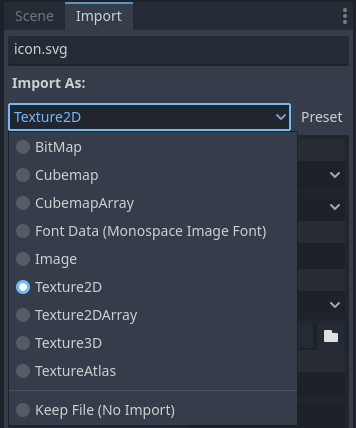
Выберите Keep File (exported as is) в качестве типа ресурса, чтобы пропустить импорт файла. Файлы с этим типом ресурса будут сохранены как есть во время экспорта проекта.
Выберите Skip File (not exported) в качестве типа ресурса, чтобы пропустить импорт файла и игнорировать файл во время экспорта проекта.
Изменение параметров импорта по умолчанию
Для разных типов проектов могут потребоваться разные настройки по умолчанию. Изменить параметры импорта на предопределенный набор можно с помощью меню Preset.... Помимо некоторых типов ресурсов, предлагающих предустановки, можно сохранять и удалять настройки по умолчанию:
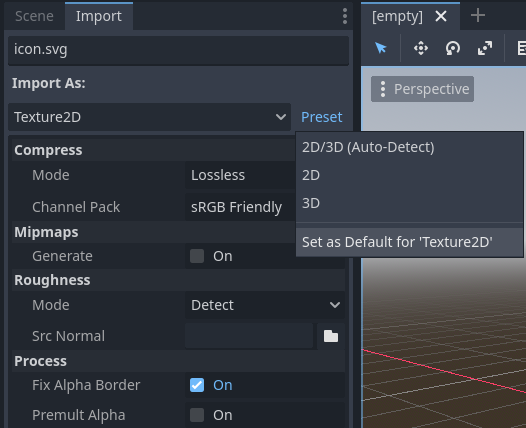
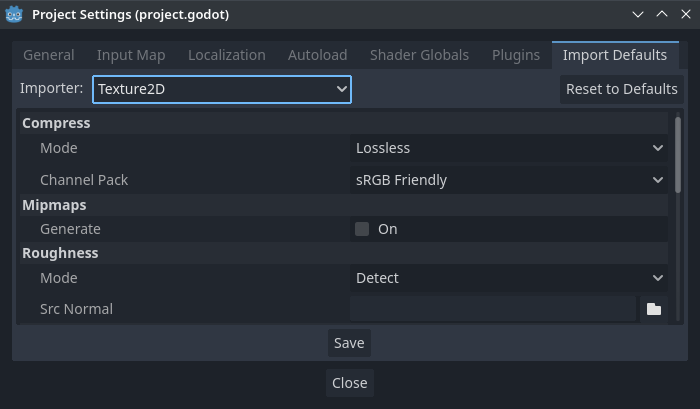
Параметры импорта по умолчанию для заданного типа ресурса можно изменить для всего проекта с помощью вкладки Import Defaults диалогового окна «Параметры проекта»:
Дальнейшее чтение
К такому рабочему процессу следует привыкнуть, он обеспечивает более правильный способ работы с ресурсами.
Для импорта доступно множество типов активов. Продолжайте читать, чтобы узнать, как работать со всеми из них: