Attention: Here be dragons
This is the latest
(unstable) version of this documentation, which may document features
not available in or compatible with released stable versions of Godot.
Checking the stable version of the documentation...
Развертывание на Android
Настройка
Большинство автономных гарнитур работают на базе Android, и поддержка OpenXR постепенно появляется и на этих платформах.
Прежде чем следовать инструкциям, касающимся OpenXR, вам необходимо сначала настроить систему для экспорта в Android в целом, включая:
Установка OpenJDK 17
Установка Android Studio
Настройка расположения Android SDK в Godot
Полную информацию смотрите в Экспортирование для ОС Android и вернитесь сюда после завершения этих шагов.
Предупреждение
Хотя мобильный рендерер Vulkan имеет множество оптимизаций для мобильных устройств, мы всё ещё работаем над устранением недостатков. На данный момент настоятельно рекомендуется использовать совместимый рендерер (OpenGL) для XR-устройств на базе Android.
Сборка Gradle Android
Примечание
Изначально официальная поддержка платформы Android не была добавлена в спецификацию OpenXR, что привело к тому, что различные поставщики создали собственные загрузчики для поддержки OpenXR на своих гарнитурах. Хотя в долгосрочной перспективе ожидается, что все поставщики перейдут на официальный загрузчик OpenXR, на данный момент эти загрузчики необходимо добавить в свой проект.
Чтобы включить в свой проект загрузчик OpenXR, специфичный для поставщика, вам потребуется настроить сборку Android Gradle.
Выберите Установить шаблон сборки Android... в меню Project:
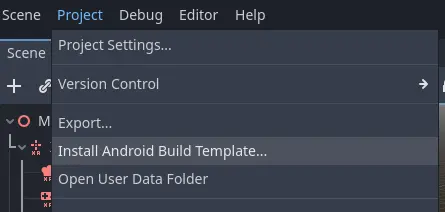
Это создаст внутри вашего проекта папку android, содержащую все файлы среды выполнения, необходимые для Android. Теперь вы можете настроить эту установку. Godot не будет отображать её в редакторе, но вы можете найти её с помощью файлового менеджера.
Подробнее о сборках Gradle можно прочитать здесь: Сборки Gradle для Android.
Установка плагина поставщиков
The vendors plugin can be downloaded from the Asset Store, search for "OpenXR vendors".
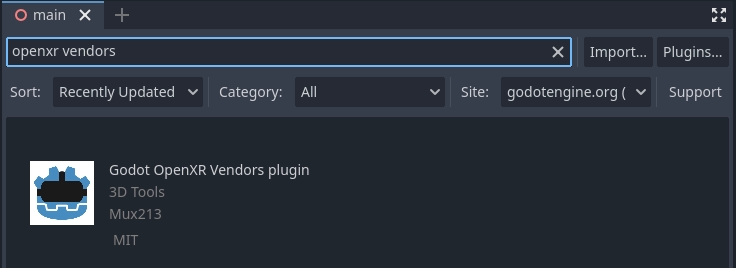
Установленные файлы находятся в папке addons. Вы также можете установить плагин Vendors вручную, скачав его со страницы релиза здесь: <https://github.com/GodotVR/godot_openxr_vendors/releases>. Вам нужно будет скопировать папку assets/addons/godotopenxrvendors из ZIP-архива в папку addons вашего проекта.
Основной репозиторий плагина vendors вы можете найти здесь.
Примечание
From Godot 4.6 onwards, the vendor plugin is now an optional but recommended plugin. Godot can export directly to most Android-compatible devices. This can be useful for demonstration and tutorial projects where a single APK can be deployed to multiple devices. The vendor plugin unlocks vendor specific implementations and settings, and may be required to release on app stores.
Создание предустановок экспорта
Вам потребуется настроить отдельный пресет экспорта для каждого устройства, поскольку для каждого устройства потребуется собственный загрузчик.
Open Project and select Export... Click on Add.. and select Android. Next change the name of the export preset for the device you're setting this up for, say Meta Quest. And enable Use Gradle Build. Next change the XR Mode to OpenXR. If you want to use one-click deploy (described below), ensure that Runnable is enabled.
If you've installed the vendor plugin you will also find entries for the different headsets under XR Features. Select the entry for your headset, if you see one. Otherwise, enable the Khronos plugin.
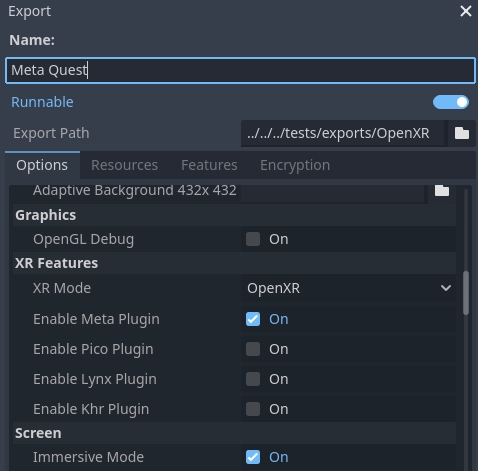
Прокрутите список до конца, и вы увидите разделы с дополнительными функциями XR. В настоящее время доступны только Функции Meta XR, Функции Pico XR, Функции Magicleap XR и Функции Khronos XR для HTC. Для использования этих функций вам потребуется настроить соответствующие параметры.
Запуск на вашем устройстве из редактора Godot
Если вы настроили параметры экспорта, как описано выше, и ваша гарнитура подключена к компьютеру и правильно распознана, вы можете запустить ее непосредственно из редактора Godot с помощью Развёртывание в один клик:
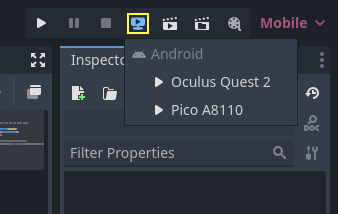
Для правильного распознавания некоторых устройств на некоторых платформах вам может потребоваться выполнить некоторые дополнительные действия, поэтому обязательно ознакомьтесь с документацией разработчика у поставщика вашей гарнитуры.
Например, для Meta Quest 2 необходимо включить режим разработчика на гарнитуре, а если вы используете Windows, необходимо установить специальные драйверы ADB. Подробнее см. в официальной документации для разработчиков Meta Quest.
Если у вас возникли проблемы с развертыванием в один клик, проверьте Troubleshooting section.